
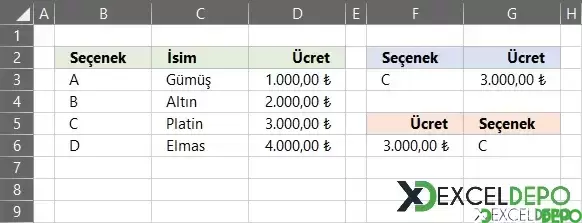
Bu dosya, DÜŞEYARA (VLOOKUP) formülünün normalde yapamadığı işi, yani sağdaki bir sütunda arama yapıp soldaki sütunun karşılığını getirmeyi gösterir. Çözüm, CHOOSE fonksiyonuyla tablo sütunlarının sırasını formül içinde tersine çevirmeye dayanır.
Dosyanın içeriği
- Sayfa1: B2:G6 aralığında çalışır. Sol tarafta B3:D6 aralığında kaynak tablo bulunur; sağ tarafta aranan değerin yazıldığı F sütunu ve sonucun getirildiği G sütunu yer alır.
- Sayfada iki örnek vardır: önce olağan DÜŞEYARA kullanımı, ardından aynı aramanın ters yönde yapıldığı örnek.
Kullanılan formüller
- G3 hücresinde olağan kullanım gösterilir; aranan değer tablonun ilk sütununda aranır ve üçüncü sütundaki karşılık getirilir:
- G6 hücresinde ters arama yapılır. CHOOSE içindeki {3,2,1} dizisi sütunları D, C, B sırasıyla dizer; böylece tablonun en sağındaki sütun ilk sütun gibi aranır ve B sütunundaki karşılık üçüncü sütun olarak döndürülür:
Nasıl kullanılır
- Dosyayı açın ve Sayfa1 üzerinde B3:D6 kaynak tablosunu inceleyin.
- F3 ve F6 hücrelerine aranacak değerleri yazın.
- G3 ve G6 hücrelerindeki sonuçları karşılaştırın; ikinci formül sağdaki sütundan soldaki sütunu getirir.
- Kendi verinize uyarlamak için G6 formülündeki aralıkları ve sütun sırasını tablonuza göre değiştirin.
ExcelDepo tarafından daha fazla dosya
-
 Bilanço ve Finansal Analiz ŞablonuHesap kodlu bilanço ve gelir tablosundan oran analizi, dört pano ve rapor üreten Excel şablonu
-
 Devamsızlık ve Geç Kalma Takibi ile Absenteeism Oranı HesaplamaDevamsızlık ve geç kalma kayıtlarından kayıp saati ve absenteeism oranını hesaplayan panolu şablon
-
Excel VAR FonksiyonuWEEKDAY fonksiyonunun örneklerle anlatıldığı, ay içindeki gün tarihlerini bulan Excel dosyası
-
 Virgülle Ayrılan Metni Birden Çok Sütuna BölmeVirgülle ayrılmış metni sütunlara bölme örnekleri ve alıştırma verileri
-
 Excel İmsakiye BitlisBitlis ve 6 ilçesi için 2026 Ramazan imsak, öğle ve akşam vakitleri tek dosyada
-
Excel SANLOG2 FonksiyonuIMREAL işlevinin kullanımını dört örnek sayfayla gösteren İngilizce Excel dosyası
-
Excel SİNH FonksiyonuSTDEV fonksiyonunu açıklayan ve dört örnekle gösteren İngilizce Excel dosyası
-
 Aggregate Toplama İşlevini KullanmaAGGREGATE (TOPLAMA) işlevinin seçenek kodlarını örneklerle gösteren Excel çalışma kitabı






