

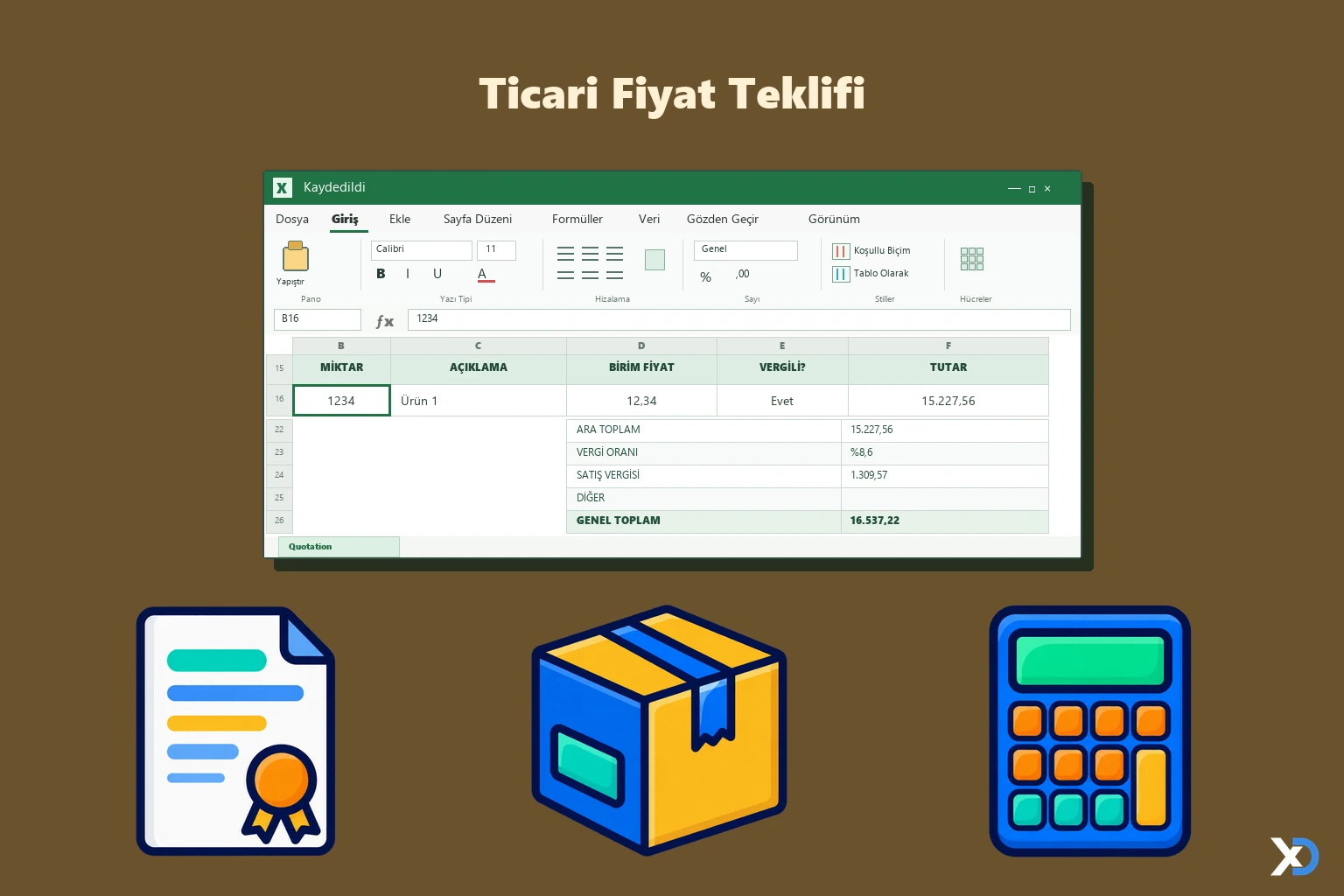
Bu dosya, müşteriye gönderilecek ticari fiyat teklifini hazırlamak için kullanılan bir şablondur. Teklif tarihi otomatik gelir, ürün satırlarında miktar ile birim fiyat girildiğinde tutar hesaplanır, vergi ve genel toplam otomatik oluşur.
Şablonun alanları İngilizce hazırlanmıştır (Quotation, Customer Name, Unit Price vb.). Dilerseniz başlıkları kendi dilinize çevirerek kullanabilirsiniz.
Şablonun alanları İngilizce hazırlanmıştır (Quotation, Customer Name, Unit Price vb.). Dilerseniz başlıkları kendi dilinize çevirerek kullanabilirsiniz.
Dosyanın içeriği
- Quotation: Tek sayfadan oluşur (B1:G30). Üst bölümde firma adresi, telefon/faks bilgisi, teklif tarihi ve teklif numarası alanı bulunur.
- Müşteri bilgileri: Customer Name, Company Name, adres ve telefon/faks alanları.
- Teklif koşulları: Comments or Special Instructions, Salesperson, Ship Date ve Terms alanları.
- Ürün tablosu: Quantity, Unit Price ve Amount sütunları; ayrıca vergiye tabi olup olmadığını belirten Taxable? sütunu (SaleItems_Table).
- Toplam bölümü: Subtotal, vergi (Other) ve genel toplam satırları. Vergi oranı F23 hücresindedir (örnekte 0,086) ve Tax_Rate adıyla tanımlıdır.
- Sayfada 33 veri doğrulama kuralı vardır; dosyada iki tablo bulunur.
Kullanılan formüller
=TODAY(): F2 hücresinde teklif tarihini her açılışta günceller.=F2+30: F6 hücresinde teklifin geçerlilik tarihini, teklif tarihinden 30 gün sonrası olarak verir.- F16 hücresindeki EĞERHATA (IFERROR), EĞER (IF) ve YADA (OR) birleşimi: Quantity veya Unit Price boşsa tutarı boş bırakır, doluysa ikisini çarpar.
- F24 hücresindeki ETOPLA (SUMIF) formülü: Taxable? sütunu "Yes" olan satırların toplamını Tax_Rate ile çarparak vergiyi bulur.
=SUM(F22:F25): F26 hücresinde alt toplam, vergi ve diğer kalemleri toplar.
Nasıl kullanılır
- Üstteki firma adı, adres, telefon ve faks alanlarını kendi bilgilerinizle değiştirin.
- Customer Name, Company Name ve müşteri adres bilgilerini girin.
- Ürün tablosuna miktar ve birim fiyatları yazın; Amount sütunu kendiliğinden dolar.
- Vergi uygulanacak satırlarda Taxable? sütununa "Yes" yazın.
- F23 hücresindeki vergi oranını kendi oranınıza göre düzeltin.
- Salesperson, Ship Date ve Terms alanlarını doldurup alt kısma iletişim bilgilerinizi ekleyin, ardından çıktı alın veya PDF olarak kaydedin.
cakarem tarafından daha fazla dosya
-
Yatayara Formülü AçıklamasıYATAYARA (HLOOKUP) formülünün çalışma mantığını örnek tabloyla gösteren Excel dosyası
-
Söz Dizinini Parçalara AyırmaHücredeki adı ve soyadı formüllerle soyadı ve ilk ad-soyad olarak parçalara ayırın
-
Min & Mak & Küçük Formülleri AçıklamasıMİN, MAK ve KÜÇÜK fonksiyonlarının açıklandığı tek sayfalık Excel çalışma dosyası
-
 Yatay Eşleştirmeli Veri DoğrulamaSatırlardaki verilere bağlı, birbirini filtreleyen açılan listeler
-
Makro ile Özet Tablo (Pivot Table) OluşturmaAnket verisinden makroyla 28 özet tablo ve veri çubuklu Summary sayfası üretir
-
ToggleButton ile ListBox Seçim KontrolüUserForm üzerindeki ListBox öğelerini ToggleButton ve CheckBox ile tek tıkla seçin
-
Joker Karakter KullanımıJoker karakterlerle (?, *, ~) arama ve eşleştirme örneklerini içeren Excel çalışma sayfası
-
ToplaÇarpım Formülü AçıklamasıTOPLA.ÇARPIM ile çok koşullu toplamayı örnek tablo üzerinde gösteren Excel dosyası



