

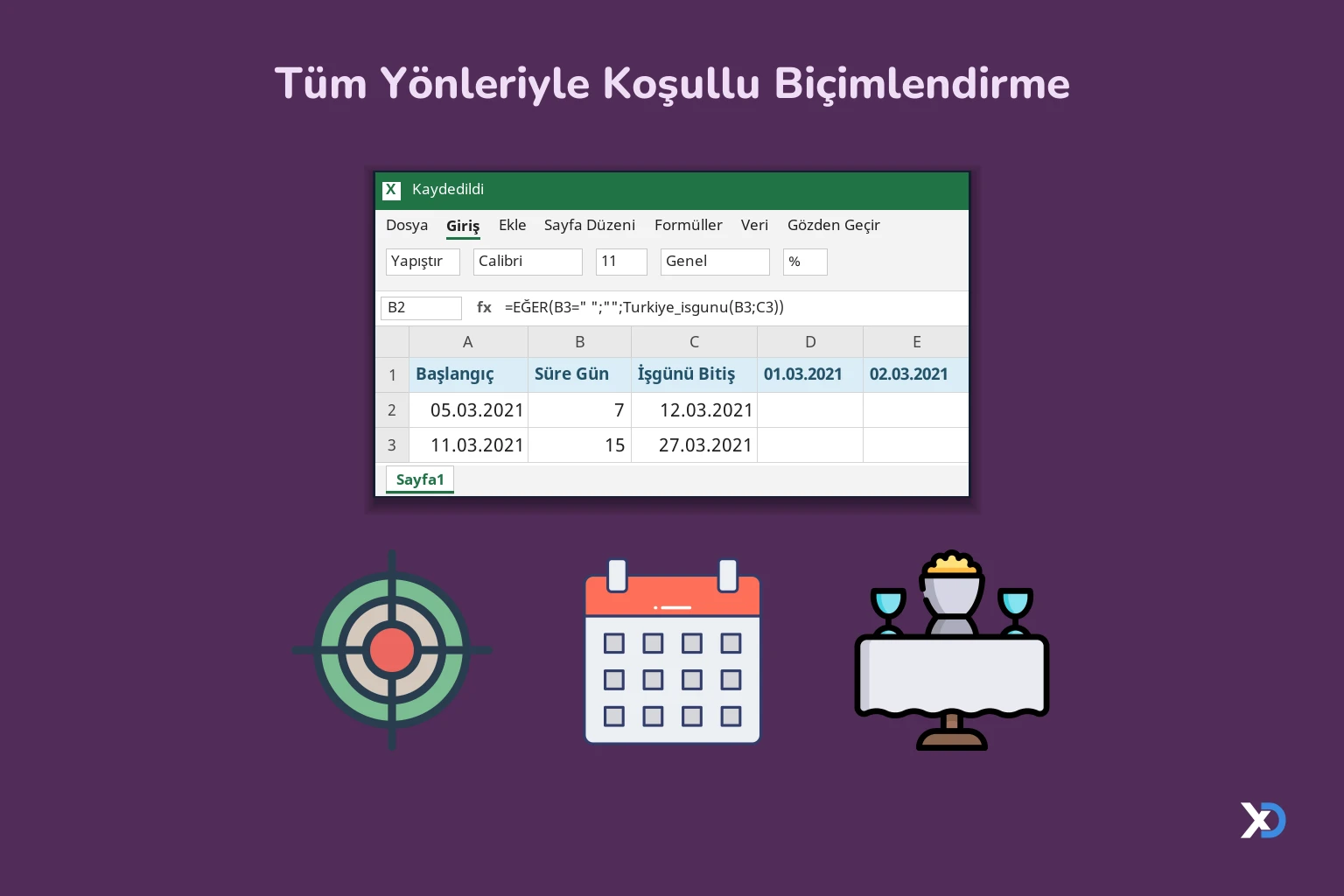
Bu dosya, görevlerin başlangıç tarihi ve süresine göre işgünü bitiş tarihini hesaplayan ve zaman çizelgesini koşullu biçimlendirmeyle renklendiren bir Gantt şemasıdır. Bitiş tarihi, Pazar günlerini sayan bir kullanıcı tanımlı işlevle bulunur.
Dosya makro içerir, açarken makroları etkinleştirmeniz gerekir. Makrolar etkinleştirilmezse İşgünü Bitiş sütunu #NAME? hatası verir.
Takvim satırında ilk tarih E2 hücresine girilir, sonraki günler EĞER ve HAFTANINGÜNÜ ile üretilir; cumartesiye denk gelen gün atlanarak sonraki güne geçilir:
Koşullu biçimlendirme E3:AF32 alanında üç kuralla çalışır: takvim tarihi başlangıca eşitse, bitişe eşitse ve ikisinin arasındaysa hücre boyanır. Kurallar VE işleviyle ve E$2=$B3 gibi karışık başvurularla yazılmıştır.
Dosya makro içerir, açarken makroları etkinleştirmeniz gerekir. Makrolar etkinleştirilmezse İşgünü Bitiş sütunu #NAME? hatası verir.
Dosyanın içeriği
- Sayfa1: B2:D2 aralığında Başlangıç, Süre Gün ve İşgünü Bitiş başlıkları bulunur. B3:C4 hücrelerinde iki örnek görev vardır (05.03.2021 başlangıçlı 7 günlük, 11.03.2021 başlangıçlı 15 günlük). E2:AF2 aralığı 01.03.2021 tarihinden başlayan günlük takvim satırıdır; E3:AF32 aralığı Gantt çubuklarının çizildiği alandır.
Kullanılan formüller
İşgünü Bitiş sütunu, başlangıç hücresi boşsa boş bırakılır, doluysa makro işleviyle bitiş tarihini hesaplar:Takvim satırında ilk tarih E2 hücresine girilir, sonraki günler EĞER ve HAFTANINGÜNÜ ile üretilir; cumartesiye denk gelen gün atlanarak sonraki güne geçilir:
=EĞER(HAFTANINGÜNÜ(E2;2)=6;E2+2;E2+1)Makrolar
- Turkiye_isgunu (Module1): başlangıç tarihinden itibaren verilen gün sayısı içindeki Pazar günlerini sayar, bu sayıyı süreye ekleyerek bitiş tarihini bulur. Bitiş tarihi Pazar'a denk gelirse bir gün ileri alır. Fonksiyon, hücreden Turkiye_isgunu adıyla çağrılır; ayrıca çalıştırmak gerekmez. Kod dosya silme ya da dış bağlantı gibi bir işlem içermez.
Nasıl kullanılır
- Dosyayı açın ve makroları etkinleştirin.
- B sütununa görevin başlangıç tarihini, C sütununa süreyi gün olarak girin.
- D sütunundaki bitiş tarihi otomatik hesaplanır; sağdaki takvimde görev satırı renklenir.
- Daha fazla görev için B ve C sütunlarını 32. satıra kadar doldurun; D sütunundaki formülü aşağı kopyalayın.
- Takvimin başlangıç gününü değiştirmek için E2 hücresindeki tarihi güncelleyin.
Galeri
-
 Tüm Yönleriyle Koşullu Biçimlendirme - 1
ExcelDepo tarafından daha fazla dosya
-
 2027 Excel Takvimi365 satırlık günlük plan, yazdırılabilir ay sayfası ve tamamlanma oranı veren 2027 ajandası
-
 2027 Tatil Günleri2027'nin 16 resmî tatilini çözümler, 1-3 gün izinle en uzun kesintisiz tatili planlar
-
 2027 Excel Takvimi ve Resmî Tatiller2027'nin 61 haftalık takvimi, 16 resmî tatili ve 24 köprü günü izin senaryosu tek dosyada
-
 Tabbed Latest Content - Latest Posts, Threads and Resources Widget for XenForo 2.3One tabbed block for latest posts, new threads, unanswered threads, resources and reviews.
-
 Download Countdown & Downloaders - Server-Enforced Download Timer for XenForo 2.3Make visitors wait before downloading attachments and XFRM files, and see who downloaded them.
-
 Fiyat Teklif Formu OluşturmaKalem maliyetlerinden ara toplamı, vergiyi ve genel toplamı hesaplayan yazdırılabilir teklif formu
-
 İnsan Kaynakları Mülakat Değerlendirme FormuAdayı 29 kriterde 1 ile 5 arasında puanlar, ağırlıklı toplamı ve değerlendirme bandını gösterir
-
 Gelir Gider Tablosu OluşturmaOn iki aylık gelir, gider ve vergi kalemlerinden net kazancı hesaplayıp grafikli panelde özetler










