

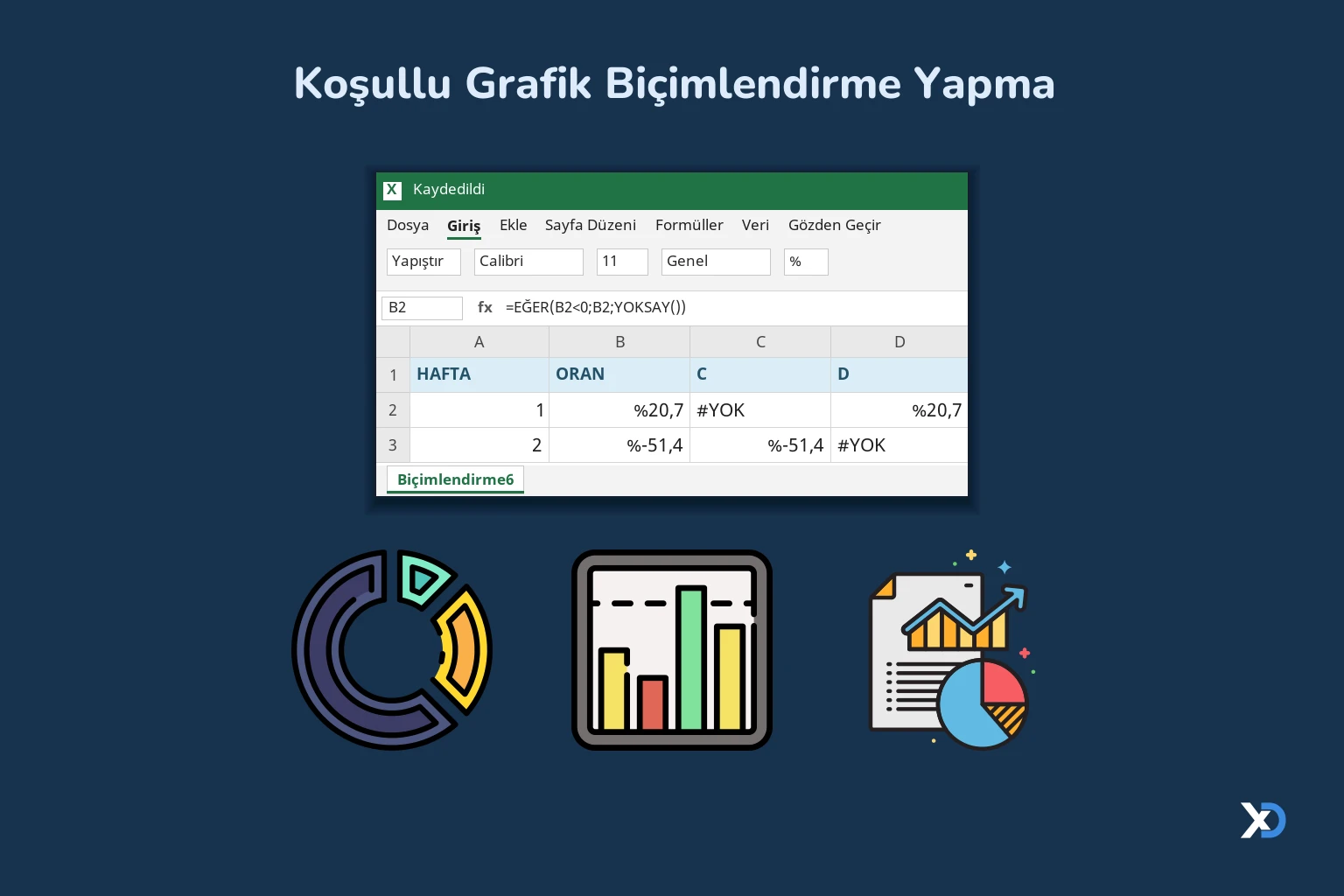
Bu dosya, grafiklerdeki ve hücrelerdeki değerlerin koşula göre farklı renk ve simgeyle gösterilmesini sekiz örnek sayfada anlatır. Renklendirme için özel sayı biçimleri ile EĞER ve YOKSAY tabanlı yardımcı seriler kullanılır.
Dosya makro içerir, açarken makroları etkinleştirmeniz gerekir.
Koşula uymayan hücre #N/A hatası verir; grafik bu noktayı çizmez, böylece her seri kendi renginde görünür. Bu hatalar bilerek üretilir ve düzeltilmesi gerekmez.
Biçimlendirme7 sayfasında alt ve üst sınır satırlarına göre değer, aralığa uymuyorsa YOKSAY sonucu döner:
Biçimlendirme8 sayfasında ORTALAMA ile ortalama hesaplanır; EĞER, VE ve EĞİLİM ile ortalamanın üstü, altı ve kesişim noktaları ayrı serilere yazılır. Veriler TAMSAYI ve S_SAYI_ÜRET ile rastgele üretildiği için dosya her hesaplandığında değerler değişir.
Dosya makro içerir, açarken makroları etkinleştirmeniz gerekir.
Dosyanın içeriği
- Biçimlendirme1: Sayı biçimiyle renk verilir; 40'ın altındaki değerler mavi, 80'in altındakiler yeşil, diğerleri kırmızı görünür.
- Biçimlendirme2: Yalnızca 80 değerini "% 80" biçiminde gösteren, diğer değerleri gizleyen sayı biçimi örneğidir.
- Biçimlendirme3: 10 değeri mavi "Min %", 100 değeri kırmızı "Max %" etiketiyle gösterilir.
- Biçimlendirme4 ve Biçimlendirme5: Wingdings yazı tipiyle 10 ve 100 değerleri için simge gösteren biçimler yer alır.
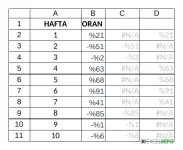
- Biçimlendirme6: HAFTA ve ORAN sütunlarında negatif ve pozitif oranlar iki ayrı seriye bölünür.
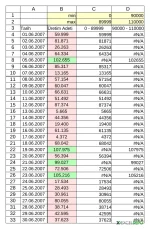
- Biçimlendirme7: Tarih ve Üretim Adeti verisi, 0 - 89999 ve 90000 - 110000 aralıklarına ayrılır.
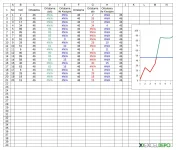
- Biçimlendirme8: Veri sütunu ortalamanın üstü ve altı olarak ayrılır, ortalama ile kesişim noktaları ayrıca hesaplanır.
Kullanılan formüller
Biçimlendirme6 sayfasında oranlar rastgele üretilir, negatif ve pozitif değerler ayrı sütunlara aktarılır. Negatif sütun için kullanılan formül:Koşula uymayan hücre #N/A hatası verir; grafik bu noktayı çizmez, böylece her seri kendi renginde görünür. Bu hatalar bilerek üretilir ve düzeltilmesi gerekmez.
Biçimlendirme7 sayfasında alt ve üst sınır satırlarına göre değer, aralığa uymuyorsa YOKSAY sonucu döner:
Biçimlendirme8 sayfasında ORTALAMA ile ortalama hesaplanır; EĞER, VE ve EĞİLİM ile ortalamanın üstü, altı ve kesişim noktaları ayrı serilere yazılır. Veriler TAMSAYI ve S_SAYI_ÜRET ile rastgele üretildiği için dosya her hesaplandığında değerler değişir.
Makrolar
Module1 içindeki Macro1 yalnızca Calculate komutunu çalıştırır; sayfaları yeniden hesaplar ve rastgele verileri yeniler. Dosyada silme veya dış bağlantı işlemi yoktur. Makro, Geliştirici sekmesindeki Makrolar penceresinden çalıştırılır.Nasıl kullanılır
- Dosyayı açın ve makroları etkinleştirin.
- Biçimlendirme1-5 sayfalarında hücre biçimi kodlarını, hücrelere sağ tıklayıp Hücreleri Biçimlendir bölümünden inceleyin.
- Biçimlendirme6-8 sayfalarında veri ya da sınır değerlerini değiştirin; grafikler yardımcı sütunlara göre yeniden renklenir.
- Rastgele verileri yenilemek için F9 tuşuna basın veya Macro1'i çalıştırın.
Galeri
-
 Koşullu Grafik Biçimlendirme Yapma - 1
-
 Koşullu Grafik Biçimlendirme Yapma - 2
-
 Koşullu Grafik Biçimlendirme Yapma - 3
ExcelDepo tarafından daha fazla dosya
-
 2027 Excel Takvimi365 satırlık günlük plan, yazdırılabilir ay sayfası ve tamamlanma oranı veren 2027 ajandası
-
 2027 Tatil Günleri2027'nin 16 resmî tatilini çözümler, 1-3 gün izinle en uzun kesintisiz tatili planlar
-
 2027 Excel Takvimi ve Resmî Tatiller2027'nin 61 haftalık takvimi, 16 resmî tatili ve 24 köprü günü izin senaryosu tek dosyada
-
 Tabbed Latest Content - Latest Posts, Threads and Resources Widget for XenForo 2.3One tabbed block for latest posts, new threads, unanswered threads, resources and reviews.
-
 Download Countdown & Downloaders - Server-Enforced Download Timer for XenForo 2.3Make visitors wait before downloading attachments and XFRM files, and see who downloaded them.
-
 Fiyat Teklif Formu OluşturmaKalem maliyetlerinden ara toplamı, vergiyi ve genel toplamı hesaplayan yazdırılabilir teklif formu
-
 İnsan Kaynakları Mülakat Değerlendirme FormuAdayı 29 kriterde 1 ile 5 arasında puanlar, ağırlıklı toplamı ve değerlendirme bandını gösterir
-
 Gelir Gider Tablosu OluşturmaOn iki aylık gelir, gider ve vergi kalemlerinden net kazancı hesaplayıp grafikli panelde özetler









