UserForm ve ComboBox ile sınav sonucu sorgulama
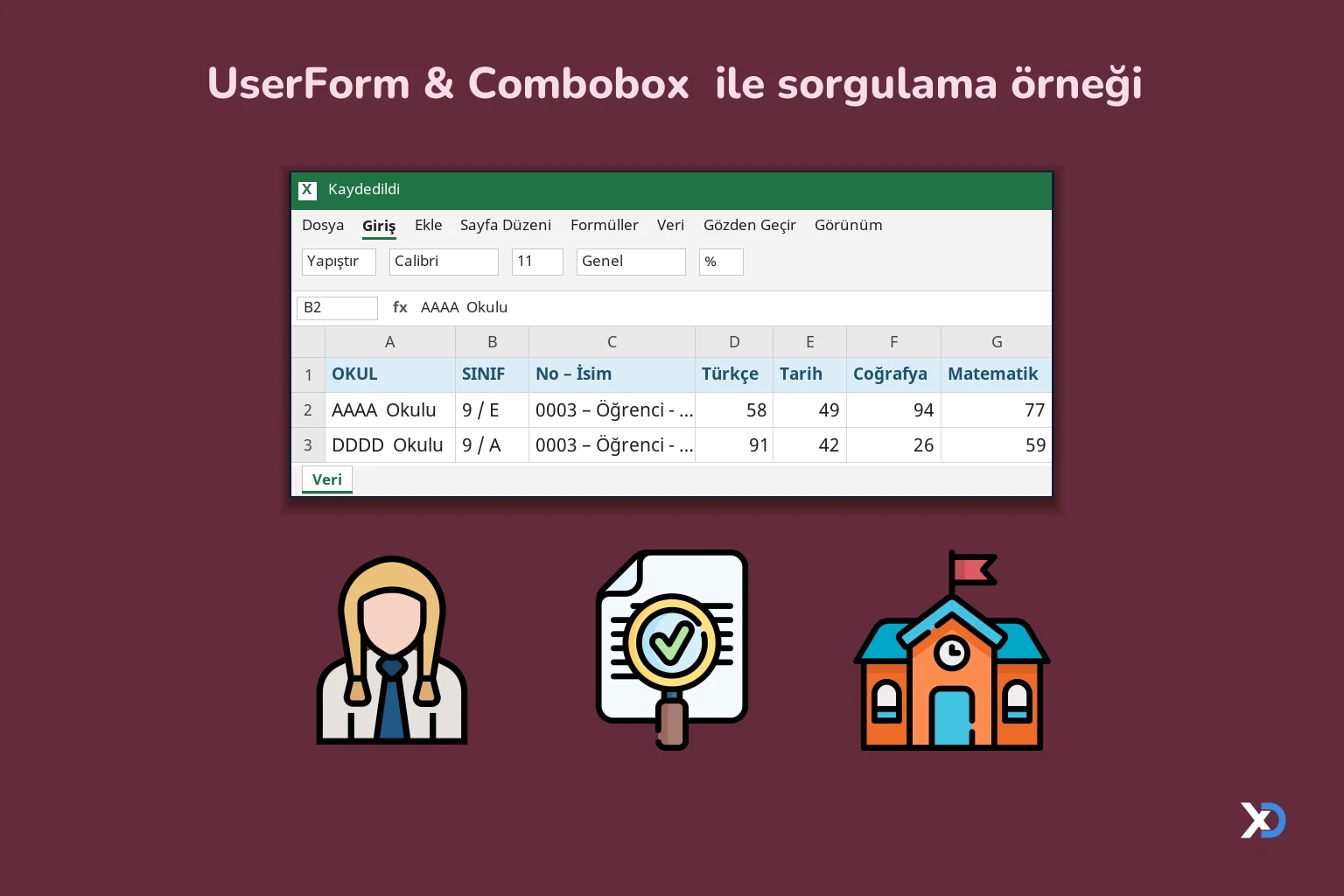
Dosya, sınav sonuçları listesinden öğrenci notunu sorgulamak için hazırlanmış bir UserForm örneğidir. Okul, sınıf, öğrenci ve ders birbirine bağlı ComboBox açılır listelerinden seçilir; not form üzerinde gösterilir. Dosya makro içerir, açarken makroları etkinleştirmeniz gerekir.
Dosyanın içeriği
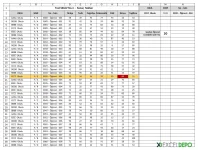
- Veri: A1 hücresinde "Test SINAV No.4 - Sonuç Notları" başlığı bulunur. A2:J2 başlıkları OKUL, SINIF, No – İsim, Türkçe, Tarih, Coğrafya, Matematik, Fizik, Kimya ve İngilizce'dir. Satır 3'ten başlayarak yaklaşık 630 öğrencinin okul, sınıf, numara-isim ve ders notları listelenir.
- Sağ tarafta L1:P10 aralığı sorgu sonucunu gösterir: OKUL, SINIF, No – İsim, Ders ve Sonuç sütunları seçime göre dolar; seçilen öğrencinin yedi ders notu da P4:P10 aralığına yazılır.
- Sayfada formu açan "Sorgulama FORMU" düğmesi bulunur.
Dosyada çalışma sayfası formülü yoktur; tüm işlem makro ile yapılır.
Makrolar
- CommandButton1_Click (Veri sayfası): UserForm1 formunu açar.
- UserForm_Initialize: Form açılırken önceki sonuç hücrelerini temizler, A sütunundaki okul adlarını tekrarsız olarak toplar, sıralar ve ilk ComboBox'a yükler.
- ComboBox1_Change ve ComboBox2_Change: Seçilen okula göre sınıfları, seçilen okul ve sınıfa göre öğrencileri listeler.
- ComboBox3_Change: Öğrenci seçilince ders başlıklarını (D2:J2) dördüncü ComboBox'a yükler.
- ComboBox4_Change ve Aktar: Ders seçilince öğrencinin satırı bulunur; not form etiketinde gösterilir ve P2 ile P4:P10 hücrelerine yazılır.
- CommandButton1_Click (form): Sorgu tamamlandıysa formu kapatır; tamamlanmadıysa devam etmek isteyip istemediğiniz sorulur.
- SecOgrGit: M7 hücresindeki satır numarasına göre listede seçilen öğrencinin satırına gider.
- BasaDon: A3 hücresine döner.
- QS: Listeleri sıralayan Quick Sort yordamıdır.
Makrolar yalnızca sayfadaki verileri okur ve sonuç hücrelerine yazar; dosya silme veya dış bağlantı işlemi yoktur.
Nasıl kullanılır
- Dosyayı açıp makroları etkinleştirin.
- Veri sayfasındaki "Sorgulama FORMU" düğmesine basın.
- Sırasıyla okul, sınıf, öğrenci ve ders seçin.
- Not form üzerinde görünür; seçimin sonuçları L2:P10 aralığında da yer alır.
- Formu kapatma düğmesiyle kapatın. Listede öğrencinin satırına gitmek için SecOgrGit makrosunu çalıştırın.


 UserForm & Combobox ile sorgulama örneği - 1
 Farklı Genişliklerde Sütun Grafiği OluşturmaSütun genişliği veriye göre değişen, makro destekli renkli sütun grafiği
 Grafik KelebekKoordinat tablosu olmadan, ad tanımlarıyla polar denklemden kelebek grafiği çizen şablon
 Önceki Yıl ile Şimdiki Yılın AYNI Aylarının KarşılaştırılmasıAynı ayların iki yıllık değerlerini fark ve % değişimle tek grafikte karşılaştırın
 Düşeyara İkinci Değeri GetirmeDÜŞEYARA'nın getiremediği ikinci eşleşmeyi İNDİS ile getiren iki formül yöntemi
 Çalışanları Cinsiyet Bazlı Yüzdesel DağıtmaYıllara göre kadın-erkek çalışan dağılımını simgeli grafikle gösteren Excel dosyası
 PONCELET Teoremi - 02Elips üzerinde Poncelet teoreminin teğetlerle etkileşimli grafik gösterimi
 Arbelos Bankoff ÇemberiArbelos çiziminde Bankoff çemberini yarıçap ve oran değerleriyle grafik üzerinde gösteren şablon
 Karenin Döndürülmesi ile ElipsKarenin döndürülmesiyle çizilen elips eğrisini kaydırma çubuklarıyla canlandıran şablon