Eski bir web tarayıcısı kullanıyorsunuz. Bu veya diğer siteleri görüntülemekte sorunlar yaşayabilirsiniz.. Tarayıcınızı güncellemeli veya alternatif bir tarayıcı kullanmalısınız.
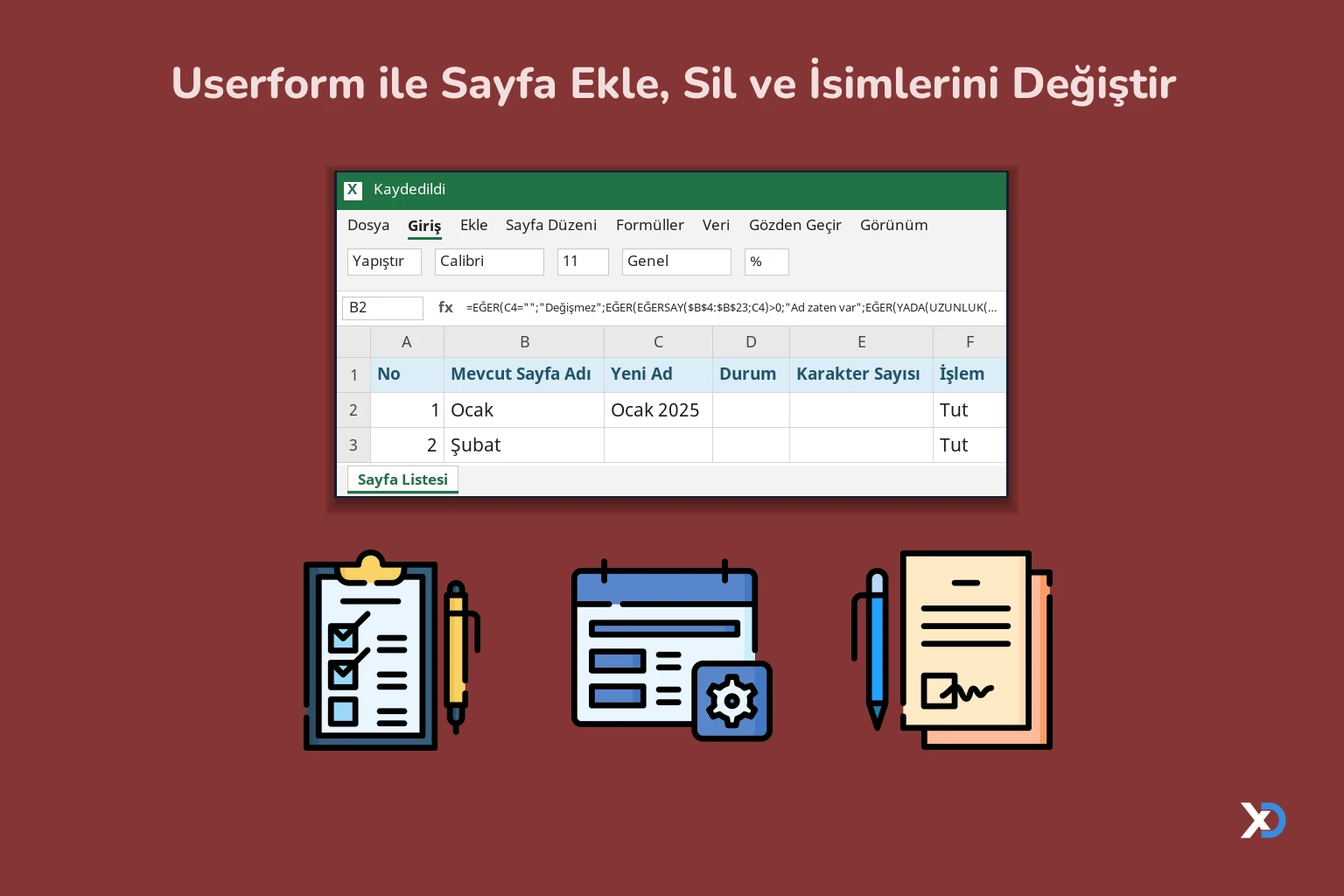
Userform ile Sayfa Ekle, Sil ve İsimlerini Değiştir
Sayfa Ekle, Sil ve İsimlerini Değiştir: Planlama Tablosu
Bu dosya, bir çalışma kitabındaki sayfaların hangilerinin kalacağını, hangilerinin silineceğini ve hangilerinin yeni ad alacağını işlem yapmadan önce planlamak için hazırlanmıştır. Yeni adların Excel kurallarına uygunluğu formüllerle denetlenir. Dosya makro içermez; sayfalar üzerinde işlem yapmaz, yalnızca plan ve denetim sağlar.
Dosyanın içeriği
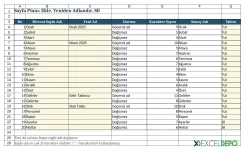
Sayfa Listesi: 4. satırdan 23. satıra kadar 20 sayfa için No, Mevcut Sayfa Adı, Yeni Ad, Durum, Karakter Sayısı, Sonuç Adı ve İşlem sütunları bulunur. Örnek veri olarak aylar ve Özet, Gelirler, Giderler gibi sayfa adları girilmiştir. İşlem sütununda açılır listeden "Tut" veya "Sil" seçilir.
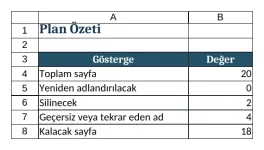
Özet: Toplam sayfa, yeniden adlandırılacak sayfa, silinecek sayfa, geçersiz veya tekrar eden ad ve kalacak sayfa sayıları gösterilir.
Kullanılan formüller
Durum sütunu, Yeni Ad hücresinin boş olup olmadığına, ad listede zaten var mı, 31 karakteri aşıyor mu ve ? * / karakterlerinden birini içeriyor mu diye bakar. Sonuç "Değişmez", "Ad zaten var", "Geçersiz ad" veya "Yeniden adlandır" olur. Bu işlem EĞER, EĞERSAY, UZUNLUK, YADA, EYAPSAYI ve MBUL fonksiyonlarıyla yapılır. Durum formülünün ilk satırdaki yazımı:
Excel formülü
TR
=EĞER(C4="";"Değişmez";EĞER(EĞERSAY($B$4:$B$23;C4)>0;"Ad zaten var";EĞER(YADA(UZUNLUK(C4)>31;EYAPSAYI(MBUL("?";C4));EYAPSAYI(MBUL("*";C4));EYAPSAYI(MBUL("/";C4)));"Geçersiz ad";"Yeniden adlandır")))
Karakter Sayısı sütunu geçerli adın uzunluğunu UZUNLUK ile verir. Sonuç Adı sütunu, durum "Yeniden adlandır" ise yeni adı, değilse mevcut adı gösterir. Özet sayfasındaki sayılar ETOPLA yerine BAĞ_DEĞ_DOLU_SAY ve EĞERSAY ile hesaplanır.
Nasıl kullanılır
Sayfa Listesi sayfasında Mevcut Sayfa Adı sütununa çalışma kitabınızdaki sayfa adlarını yazın.
Adını değiştirmek istediğiniz sayfaların satırında Yeni Ad sütununu doldurun; değişmeyecek sayfalarda boş bırakın.
Durum sütununda "Geçersiz ad" veya "Ad zaten var" çıkan satırları düzeltin.
İşlem sütunundan silinecek sayfalar için "Sil" seçin.
Özet sayfasından toplam, yeniden adlandırılacak ve silinecek sayfa sayılarını kontrol edin; ardından değişiklikleri çalışma kitabınızda uygulayın.
Tablo 20 sayfa içindir; daha fazlası için son satırdaki formüller aşağı kopyalanır ve Özet formüllerindeki aralıklar genişletilir.
Galeri
Userform ile Sayfa Ekle, Sil ve İsimlerini Değiştir - 1
Userform ile Sayfa Ekle, Sil ve İsimlerini Değiştir - 2
Bu site, içeriği kişiselleştirmek, deneyiminize uyarlamak ve kayıt olmanız durumunda giriş yapmanızı sağlamak için yasal düzenlemelere uygun çerezler (cookies) kullanır.
Bu siteyi kullanmaya devam ederek, çerez kullanımına izin veriyorsunuz.


 Userform ile Sayfa Ekle, Sil ve İsimlerini Değiştir - 1
 Userform ile Sayfa Ekle, Sil ve İsimlerini Değiştir - 2
 Masraf RaporuGiderleri yedi kategoride toplar, avansı düşer ve ödenecek tutarı imzaya hazır formda gösterir
 Çift Tıklamayla Verileri Süzüp Başka Sayfaya AktarmaFirma adına çift tıklayın, DATA kayıtları süzülüp RAPOR sayfasına aktarılsın.
 Vergi Takvimini Excel'e ListelemeSeçilen ay ve yıla ait vergi takvimini web'den Excel'e aktaran makrolu dosya
 Outlooktan Gönderilen E-Postaları FiltrelemeOutlook'ta gönderilen e-postaları tarih aralığına göre Excel'e listeleyen makrolu şablon
 Yapı Bakım PlanıEv bakım işlerini sıklığa göre gruplayan, son yapılma tarihi takipli bakım listesi
 Formüllü Veri Doğrulama ListesiSeçilen bölgeye göre değişen bağımlı açılır liste örneği
 Öğrenci Yerleştirme ProgramıOkul öncesi ve 1. sınıf öğrencilerini kura ve kontenjana göre sınıflara yerleştiren makrolu şablon
 Aynı Saat Diliminde Olan Verileri RenklendirmeSeçilen saatle aynı saat dilimindeki satırları otomatik renklendiren şablon