
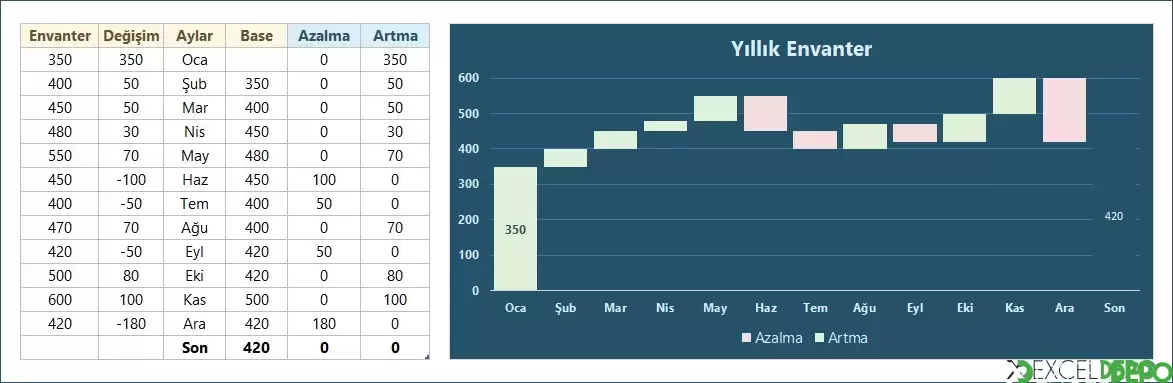
Bu dosya, aylık envanter verisinin Waterfall (Şelale) grafiği ile nasıl gösterileceğini örnek bir çalışma üzerinden sunar. Grafik, aydan aya artış ve azalışları ayrı ayrı görünür kılar. Hazırlanan yapı kendi verilerinize uyarlanabilir.
Sütunda toplam 13 adet IF formülü bulunur ve her satırda aynı mantık uygulanır.
Dosyanın içeriği
Dosyada tek sayfa vardır ve veriler B2:G15 aralığında yer alır.- Waterfall sayfası: B sütununda Envanter değerleri, D sütununda Oca'dan Ara'ya kadar aylar ve son satırda Son etiketi, F sütununda Azalma değerleri bulunur.
- Sayfada bir tablo ve bu tabloya bağlı bir grafik yer alır.
Kullanılan formüller
Azalma sütunu IF fonksiyonu ile hesaplanır. Formül, C sütunundaki değer sıfır veya negatifse bu değerin pozitif karşılığını azalma olarak yazar, aksi durumda 0 döndürür. F3 hücresindeki formül şöyledir:Sütunda toplam 13 adet IF formülü bulunur ve her satırda aynı mantık uygulanır.
Nasıl kullanılır
- Dosyayı açın ve Waterfall sayfasına geçin.
- B sütunundaki Envanter değerlerini ve D sütunundaki ay adlarını kendi verilerinizle değiştirin.
- C sütunundaki değişim değerlerine göre F sütunundaki Azalma değerlerinin otomatik hesaplandığını kontrol edin.
- Satır sayısı farklıysa son satırdaki formülü aşağı kopyalayın ve grafiğin veri aralığını genişletin.
- Grafik yapısını inceleyerek kendi çalışmanıza kopyalayın veya aynı düzeni yeni bir dosyada kurun.
ExcelDepo tarafından daha fazla dosya
-
 Bilanço ve Finansal Analiz ŞablonuHesap kodlu bilanço ve gelir tablosundan oran analizi, dört pano ve rapor üreten Excel şablonu
-
 Devamsızlık ve Geç Kalma Takibi ile Absenteeism Oranı HesaplamaDevamsızlık ve geç kalma kayıtlarından kayıp saati ve absenteeism oranını hesaplayan panolu şablon
-
Excel VAR FonksiyonuWEEKDAY fonksiyonunun örneklerle anlatıldığı, ay içindeki gün tarihlerini bulan Excel dosyası
-
 Virgülle Ayrılan Metni Birden Çok Sütuna BölmeVirgülle ayrılmış metni sütunlara bölme örnekleri ve alıştırma verileri
-
 Excel İmsakiye BitlisBitlis ve 6 ilçesi için 2026 Ramazan imsak, öğle ve akşam vakitleri tek dosyada
-
Excel SANLOG2 FonksiyonuIMREAL işlevinin kullanımını dört örnek sayfayla gösteren İngilizce Excel dosyası
-
Excel SİNH FonksiyonuSTDEV fonksiyonunu açıklayan ve dört örnekle gösteren İngilizce Excel dosyası
-
 Aggregate Toplama İşlevini KullanmaAGGREGATE (TOPLAMA) işlevinin seçenek kodlarını örneklerle gösteren Excel çalışma kitabı





