

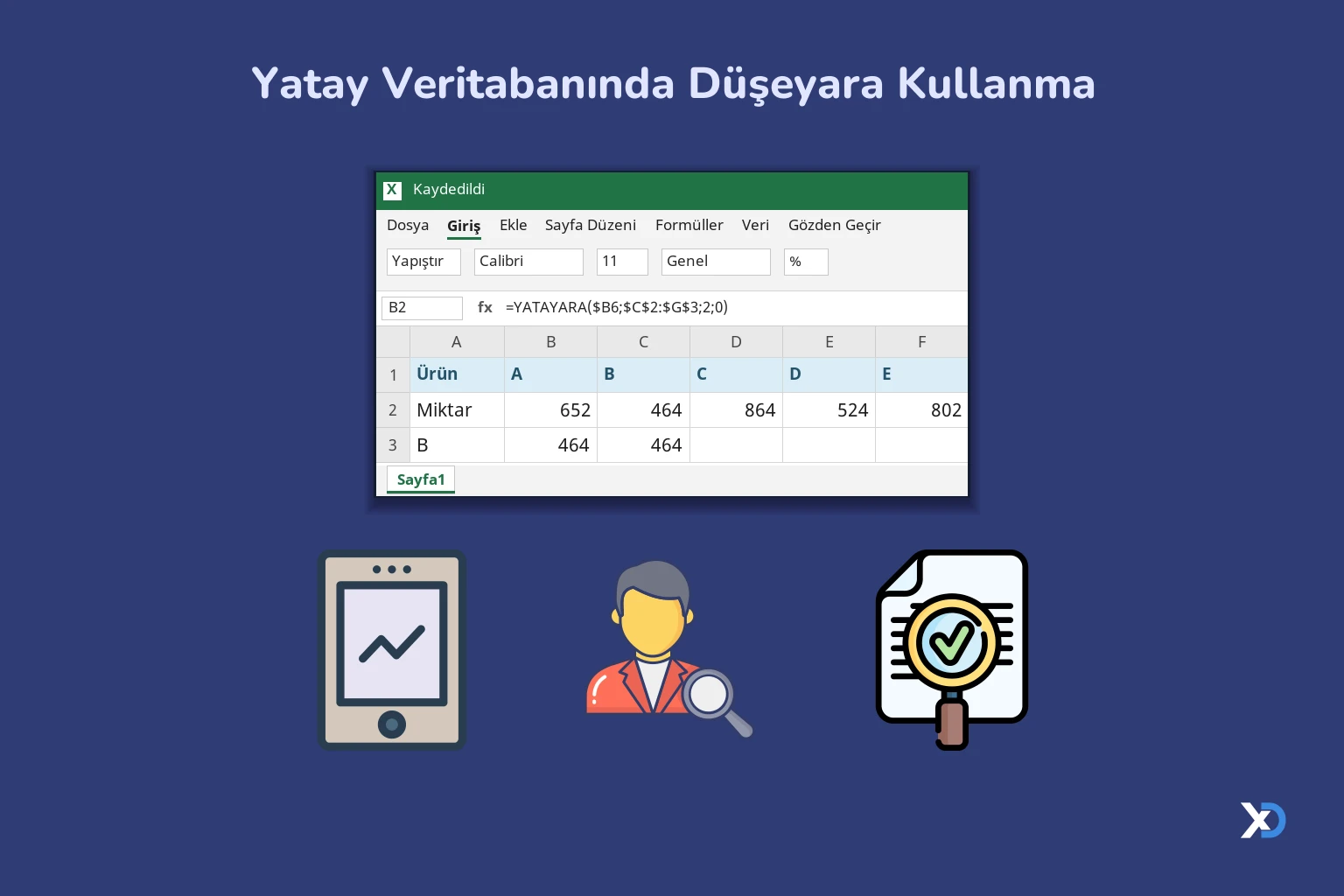
Bu şablon, satırlar yerine sütunlar boyunca yazılmış yatay bir tabloda, genellikle YATAYARA ile yapılan aramanın DÜŞEYARA ile de yapılabileceğini gösterir. Aynı sonuç iki farklı formülle alınır ve yan yana karşılaştırılır.
D sütunundaki yöntemde DEVRİK_DÖNÜŞÜM fonksiyonu yatay aralığı dikey hale çevirir; DÜŞEYARA bu dikey diziyi kullanarak aynı miktarı bulur:
Her iki formülde de son bağımsız değişken 0 olduğundan tam eşleşme aranır. B ürünü için 464, C ürünü için 864 sonucu iki sütunda da aynı çıkar.
Dosyanın içeriği
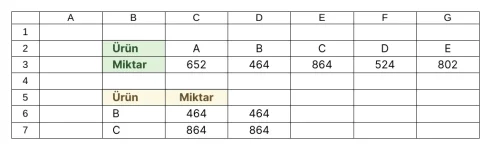
Dosyada tek sayfa vardır: Sayfa1.- B2:G3: Yatay veri tablosu. İlk satırda "Ürün" başlığı ve A, B, C, D, E ürünleri, ikinci satırda "Miktar" başlığı ve 652, 464, 864, 524, 802 miktarları bulunur.
- B5:D7: Sonuç tablosu. "Ürün" ve "Miktar" başlıkları altında aranacak ürünler (B6 ve B7 hücrelerinde B ve C) listelenir; C sütununda YATAYARA sonucu, D sütununda DÜŞEYARA sonucu görülür.
Kullanılan formüller
C sütunundaki klasik yöntem, ürün adını yatay tablonun ilk satırında arar ve ikinci satırdaki miktarı getirir:D sütunundaki yöntemde DEVRİK_DÖNÜŞÜM fonksiyonu yatay aralığı dikey hale çevirir; DÜŞEYARA bu dikey diziyi kullanarak aynı miktarı bulur:
=DÜŞEYARA($B6;DEVRİK_DÖNÜŞÜM($C$2:$G$3);2;0)Nasıl kullanılır
- Dosyayı açın ve Sayfa1 üzerinde formüllerin bulunduğu C6:D7 hücrelerini inceleyin.
- B6 veya B7 hücresindeki ürün adını A-E arasındaki başka bir ürünle değiştirin; her iki sütunda miktar otomatik güncellenir.
- Kendi verinize uyarlamak için formüllerdeki $C$2:$G$3 aralığını yatay tablonuzun adresiyle değiştirin.
- Eski Excel sürümlerinde D sütunundaki formül çalışmazsa, hücreyi düzenleme modunda Ctrl+Shift+Enter ile dizi formülü olarak onaylayın.
Galeri
-
 Yatay Veritabanında Düşeyara Kullanma - 1
ExcelDepo tarafından daha fazla dosya
-
 2027 Excel Takvimi365 satırlık günlük plan, yazdırılabilir ay sayfası ve tamamlanma oranı veren 2027 ajandası
-
 2027 Tatil Günleri2027'nin 16 resmî tatilini çözümler, 1-3 gün izinle en uzun kesintisiz tatili planlar
-
 2027 Excel Takvimi ve Resmî Tatiller2027'nin 61 haftalık takvimi, 16 resmî tatili ve 24 köprü günü izin senaryosu tek dosyada
-
 Tabbed Latest Content - Latest Posts, Threads and Resources Widget for XenForo 2.3One tabbed block for latest posts, new threads, unanswered threads, resources and reviews.
-
 Download Countdown & Downloaders - Server-Enforced Download Timer for XenForo 2.3Make visitors wait before downloading attachments and XFRM files, and see who downloaded them.
-
 Fiyat Teklif Formu OluşturmaKalem maliyetlerinden ara toplamı, vergiyi ve genel toplamı hesaplayan yazdırılabilir teklif formu
-
 İnsan Kaynakları Mülakat Değerlendirme FormuAdayı 29 kriterde 1 ile 5 arasında puanlar, ağırlıklı toplamı ve değerlendirme bandını gösterir
-
 Gelir Gider Tablosu OluşturmaOn iki aylık gelir, gider ve vergi kalemlerinden net kazancı hesaplayıp grafikli panelde özetler









