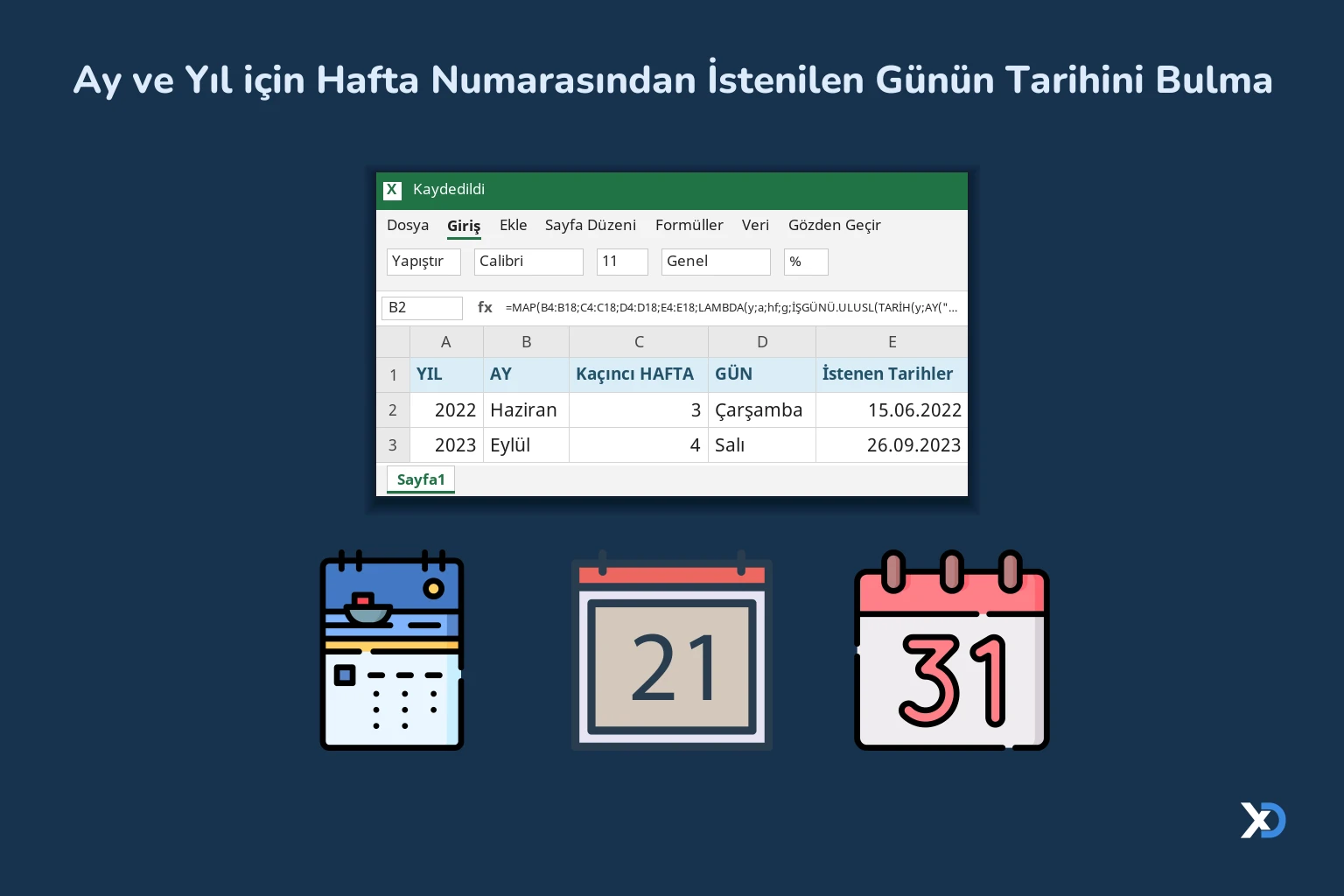
Bu şablonda seçilen yıl, ay (veya yıl içindeki) hafta numarası ve gün adına göre ilgili günün tarihi hesaplanır. Hesaplama için İŞGÜNÜ.ULUSL işlevi kullanılmıştır. Seçimler alt alta satırlar halinde girildiğinden formüller Excel 365 dizi işlevleri içinde çalışır.
O4:O18 aralığındaki formül aynı mantıkla çalışır; başlangıç noktası yılın 0 Ocak tarihidir, yani hafta numarası yıl başından sayılır.
Formülün yapısı şöyledir:
Dosyanın içeriği
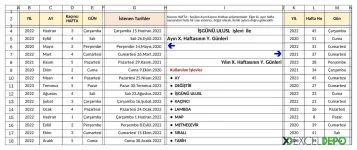
Dosya tek sayfadan (Sayfa1) oluşur ve iki ayrı tablo içerir.- Ayın X. haftasının Y. günü (B3:G18): YIL, AY, Kaçıncı HAFTA ve GÜN sütunları girdi alanıdır; sonuç "İstenen Tarihler" sütununda (G4:G18) hesaplanır. 15 satırlık örnek veri vardır (örneğin 2022, Haziran, 3. hafta, Çarşamba).
- Yılın X. haftasının Y. günü (K2:O18): YIL, Hafta No ve Gün sütunları girilir; tarih O4:O18 aralığında hesaplanır (örneğin 2022, 45. hafta, Çarşamba).
- Sayfanın yanındaki açıklama notunda, ayın hafta sayısından büyük bir hafta numarası girilirse sonucun sonraki aylara kayacağı belirtilir.
- AY sütunu (C4:C18) için Ocak-Aralık listesi, GÜN sütunları (E4:E18 ve M4:M18) için Pazartesi-Pazar listesi açılır menü olarak hazırdır.
Kullanılan formüller
G4:G18 aralığındaki dizi formülü MAP ve LAMBDA ile her satırı tek tek işler. Hafta başlangıcı, ayın ilk gününden bir gün öncesi olarak TARİH ile bulunur; ay adı AY ("1."&ay) yardımıyla ay numarasına çevrilir. İŞGÜNÜ.ULUSL istenen gün dışındaki altı gün çalışma günü sayılacak biçimde hafta sonu kodu alır ve hafta numarası kadar iş günü ilerler. Gün sırası KAÇINCI, METNEÇEVİR ("gggg") ve SEQUENCE ile bulunur; hafta sonu kodu DEĞİŞTİR ile üretilir.O4:O18 aralığındaki formül aynı mantıkla çalışır; başlangıç noktası yılın 0 Ocak tarihidir, yani hafta numarası yıl başından sayılır.
Formülün yapısı şöyledir:
Nasıl kullanılır
- Dosyayı Excel 365 (MAP, LAMBDA ve SEQUENCE destekleyen sürüm) ile açın.
- Ayın haftası için B4:E18 aralığına yıl, ay, hafta numarası ve gün adını girin; ay ve gün adlarını açılır listeden seçin.
- Yılın haftası için K4:M18 aralığına yıl, hafta numarası ve gün adını girin.
- Tarihler G ve O sütunlarında otomatik hesaplanır.
- Gün adı listesi Türkçe Excel gün adlarına göre çalıştığından dosya Türkçe dil ayarlı Excel'de kullanılmalıdır.
Galeri
-
 Ay ve Yıl için Hafta Numarasından İstenilen Günün Tarihini Bulma - 1
52779 tarafından daha fazla dosya
-
 Farklı Genişliklerde Sütun Grafiği OluşturmaSütun genişliği veriye göre değişen, makro destekli renkli sütun grafiği
-
 Grafik KelebekKoordinat tablosu olmadan, ad tanımlarıyla polar denklemden kelebek grafiği çizen şablon
-
 Önceki Yıl ile Şimdiki Yılın AYNI Aylarının KarşılaştırılmasıAynı ayların iki yıllık değerlerini fark ve % değişimle tek grafikte karşılaştırın
-
 Düşeyara İkinci Değeri GetirmeDÜŞEYARA'nın getiremediği ikinci eşleşmeyi İNDİS ile getiren iki formül yöntemi
-
 Çalışanları Cinsiyet Bazlı Yüzdesel DağıtmaYıllara göre kadın-erkek çalışan dağılımını simgeli grafikle gösteren Excel dosyası
-
 PONCELET Teoremi - 02Elips üzerinde Poncelet teoreminin teğetlerle etkileşimli grafik gösterimi
-
 Arbelos Bankoff ÇemberiArbelos çiziminde Bankoff çemberini yarıçap ve oran değerleriyle grafik üzerinde gösteren şablon
-
 Karenin Döndürülmesi ile ElipsKarenin döndürülmesiyle çizilen elips eğrisini kaydırma çubuklarıyla canlandıran şablon