

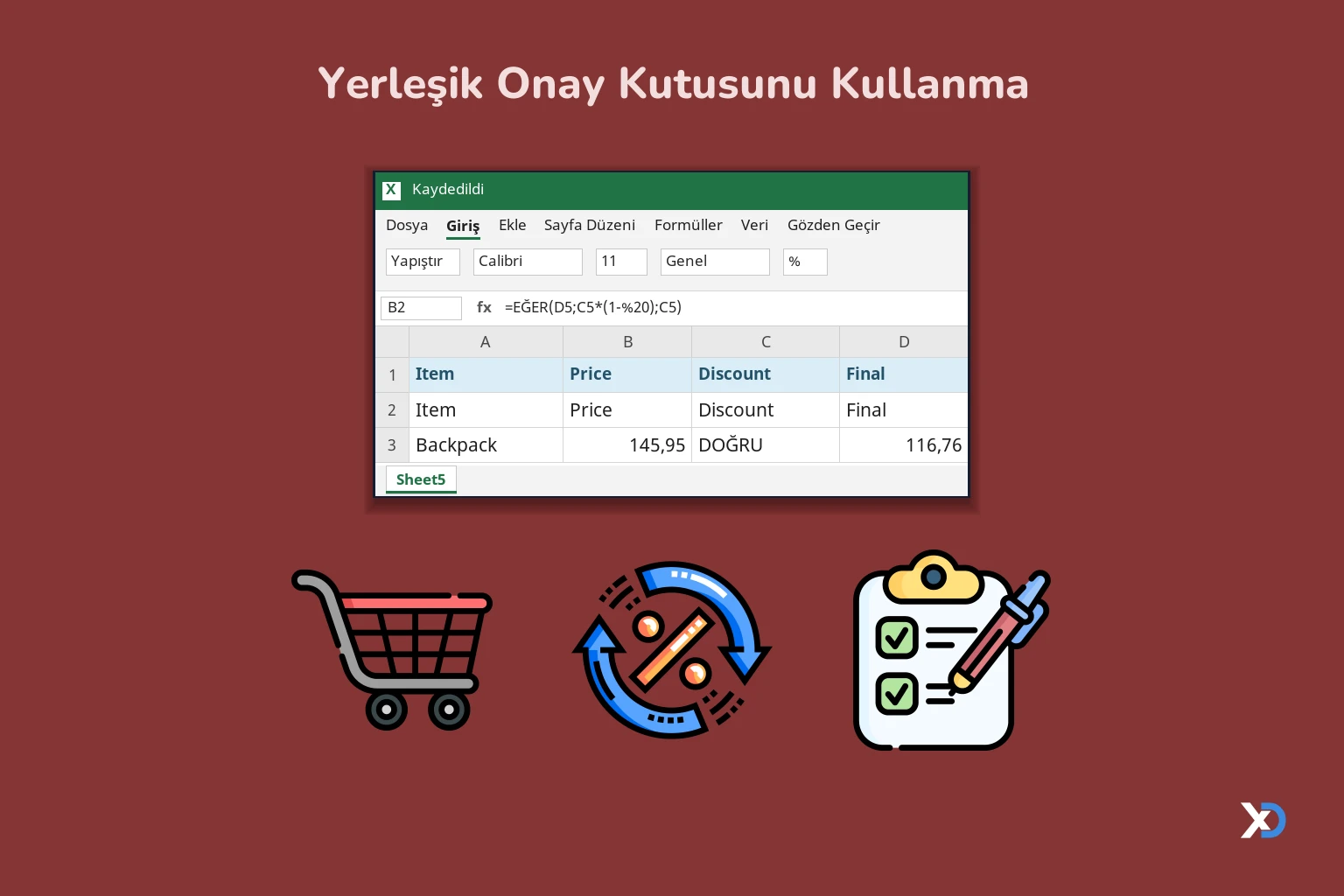
Bu dosya, Excel'e hücre içine eklenen yerleşik onay kutusunun (CheckBox) farklı kullanım biçimlerini altı örnek sayfada gösterir. Onay kutusu işaretliyse hücre değeri DOĞRU, işaretli değilse YANLIŞ olur; bu değer formüllerde ve koşullu biçimlendirmede doğrudan kullanılır.
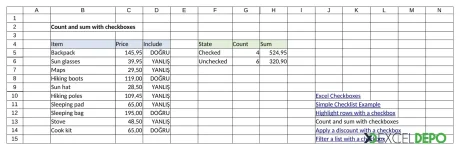
Sheet4 sayfasında ÇOKEĞERSAY işaretli ve işaretsiz kalemleri sayar, ÇOKETOPLA bunların fiyat toplamını verir. Aynı sonuç TOPLA ile --D5:D14 ve C5:C14*D5:D14 dizi işlemleri üzerinden de alınır (P5 ve Q5 hücreleri).
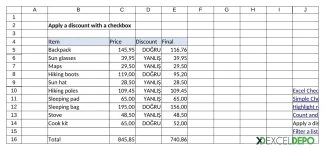
Sheet5 sayfasında indirim, kutu işaretliyse uygulanır:
Sheet6 sayfasında FILTER fonksiyonu, RSVP işaretli kişilerin adlarını listeler. Bu fonksiyon Excel 365 ve güncel sürümlerde çalışır.
Dosyanın içeriği
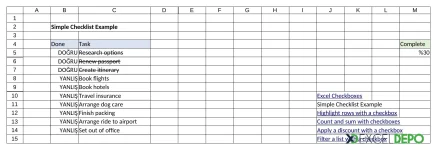
- Sheet1: "Excel Checkboxes" başlıklı, Done ve Task sütunlarından oluşan boş bir yapılacaklar listesi (seyahat görevleri).
- Sheet2: "Simple Checklist Example". Aynı liste işaretli örneklerle verilir; Task sütunu işarete göre koşullu biçimlendirilir ve tamamlanma oranı hesaplanır.
- Sheet3: "Highlight rows with a checkbox". First, Last, Age, City, State sütunlu kişi listesinde işaretlenen satır B5:G15 aralığında vurgulanır.
- Sheet4: "Count and sum with checkboxes". Item, Price, Include sütunlu listede işaretli ve işaretsiz kalemlerin adedi ve toplam tutarı hesaplanır.
- Sheet5: "Apply a discount with a checkbox". İşaretli kalemlere %20 indirim uygulanarak Final sütunu hesaplanır.
- Sheet6: "Filter a list with a checkbox". RSVP işaretli kişilerin adları Confirmed sütununda listelenir.
Kullanılan formüller
Tamamlanma oranı için işaretli kutu sayısı, dolu satır sayısına bölünür:=EĞERSAY(B5:B14;DOĞRU)/BAĞ_DEĞ_DOLU_SAY(B5:B14)Sheet5 sayfasında indirim, kutu işaretliyse uygulanır:
Sheet6 sayfasında FILTER fonksiyonu, RSVP işaretli kişilerin adlarını listeler. Bu fonksiyon Excel 365 ve güncel sürümlerde çalışır.
Nasıl kullanılır
- Dosyayı açın; sayfaları sırayla inceleyin. Dosya makro içermez.
- Onay kutusunu işaretlemek veya kaldırmak için kutuya tıklayın; ilgili sayfadaki vurgu, sayım, toplam ve indirim sonuçları otomatik güncellenir.
- Kendi listenize kutu eklemek için hücreleri seçip Ekle sekmesinden Onay Kutusu düğmesine tıklayın.
- Kutuyu kaldırmak için hücreleri seçip Delete tuşuna basın. İlk basış kutuyu işaretsiz yapar, ikinci basış kutuyu tamamen siler.
Galeri
-
 Yerleşik Onay Kutusunu Kullanma - 1
-
 Yerleşik Onay Kutusunu Kullanma - 2
-
 Yerleşik Onay Kutusunu Kullanma - 3
ExcelDepo tarafından daha fazla dosya
-
 2027 Excel Takvimi365 satırlık günlük plan, yazdırılabilir ay sayfası ve tamamlanma oranı veren 2027 ajandası
-
 2027 Tatil Günleri2027'nin 16 resmî tatilini çözümler, 1-3 gün izinle en uzun kesintisiz tatili planlar
-
 2027 Excel Takvimi ve Resmî Tatiller2027'nin 61 haftalık takvimi, 16 resmî tatili ve 24 köprü günü izin senaryosu tek dosyada
-
 Tabbed Latest Content - Latest Posts, Threads and Resources Widget for XenForo 2.3One tabbed block for latest posts, new threads, unanswered threads, resources and reviews.
-
 Download Countdown & Downloaders - Server-Enforced Download Timer for XenForo 2.3Make visitors wait before downloading attachments and XFRM files, and see who downloaded them.
-
 Fiyat Teklif Formu OluşturmaKalem maliyetlerinden ara toplamı, vergiyi ve genel toplamı hesaplayan yazdırılabilir teklif formu
-
 İnsan Kaynakları Mülakat Değerlendirme FormuAdayı 29 kriterde 1 ile 5 arasında puanlar, ağırlıklı toplamı ve değerlendirme bandını gösterir
-
 Gelir Gider Tablosu OluşturmaOn iki aylık gelir, gider ve vergi kalemlerinden net kazancı hesaplayıp grafikli panelde özetler








