

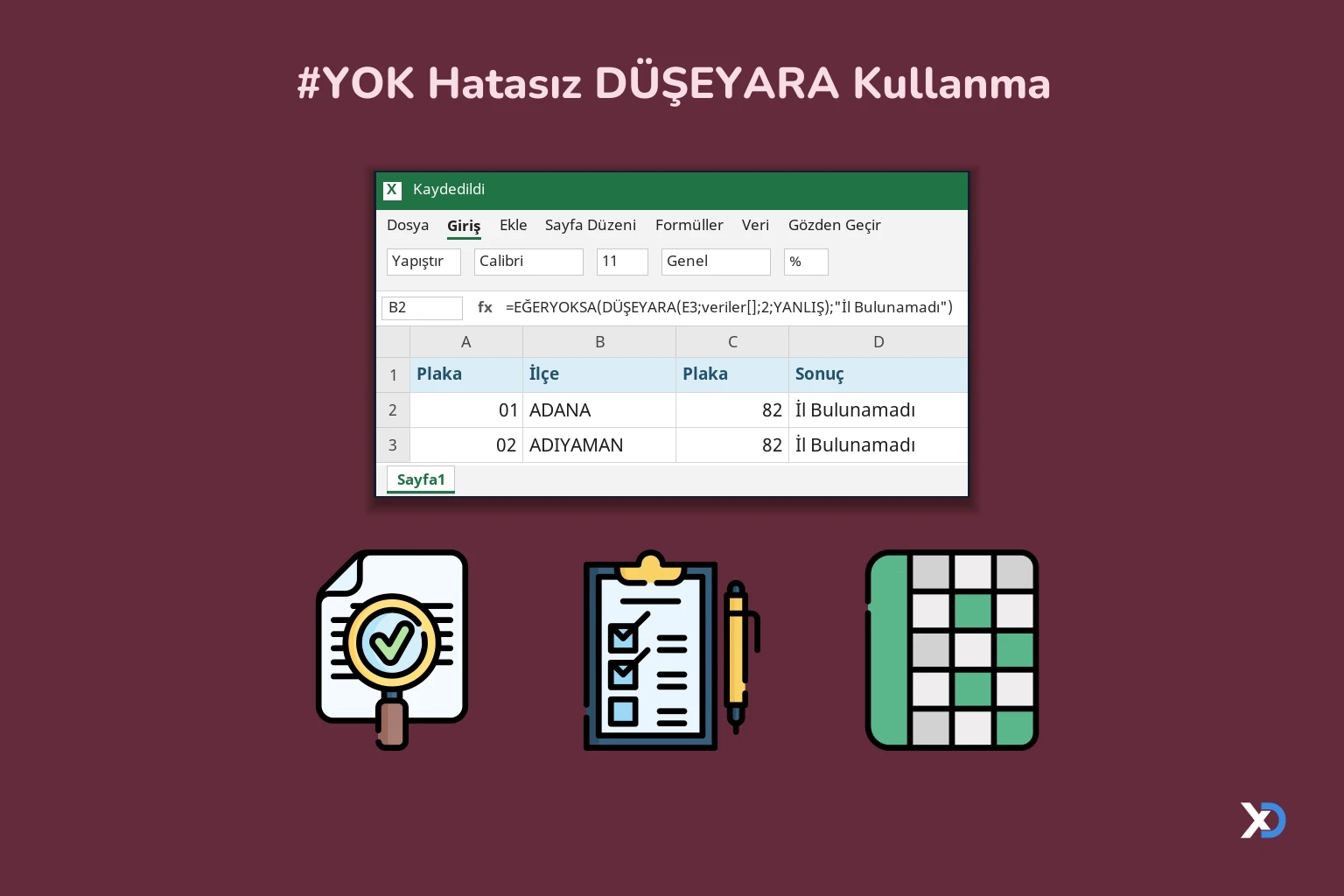
Bu dosya, DÜŞEYARA ile aranan değer tabloda bulunamadığında dönen #YOK hatasının istenen bir metinle değiştirilmesini gösterir. Örnekte plaka kodu girilir, karşılığındaki il getirilir; kod bulunamazsa sonuç sütununda "İl Bulunamadı" yazar.
F4 hücresindeki formül ise aramayı iki kez yapar; ilkinde hata olup olmadığı denetlenir:
Her iki formülde de DÜŞEYARA tam eşleşme (YANLIŞ) ile aranır ve il adı tablonun 2. sütunundan alınır.
Dosyanın içeriği
- Sayfa1: B2:C83 aralığında "Plaka" ve "İlçe" başlıklı, veriler adlı Excel tablosu bulunur. Plaka kodları 01'den 81'e kadar metin olarak yazılıdır ve yanında il adları yer alır.
- E sütunu "Plaka", F sütunu "Sonuç" başlığını taşır. E3 ve E4 hücrelerinde örnek olarak 82 değeri girilidir; tabloda bulunmadığı için her iki formül de "İl Bulunamadı" sonucunu verir.
Kullanılan formüller
- F3 hücresi EĞERYOKSA ile çalışır. Excel 2013 ve üzeri sürümlerde kullanılır.
- F4 hücresi EĞER ve EYOKSA işlevlerini birlikte kullanır; Excel 2013 öncesi sürümlerde de çalışır.
Nasıl kullanılır
- Dosyayı açın ve Sayfa1 sayfasına geçin.
- E3 veya E4 hücresine aramak istediğiniz plaka kodunu metin biçiminde, örneğin 06 olarak yazın.
- F sütunundaki sonucu izleyin: kod tabloda varsa il adı, yoksa "İl Bulunamadı" görünür.
- Kendi verinizde kullanmak için B2:C83 tablosundaki değerleri değiştirin ve mesaj metnini formülde istediğiniz ifadeyle güncelleyin.
- Excel 365 veya Excel 2021 kullanıyorsanız aynı işlem ÇAPRAZARA ile de yapılabilir; bunun için sitemizdeki "#YOK Hatasız ÇAPRAZARA Kullanma" dosyasına bakabilirsiniz.
Galeri
-
 #YOK Hatasız DÜŞEYARA Kullanma - 1
ExcelDepo tarafından daha fazla dosya
-
 2027 Excel Takvimi365 satırlık günlük plan, yazdırılabilir ay sayfası ve tamamlanma oranı veren 2027 ajandası
-
 2027 Tatil Günleri2027'nin 16 resmî tatilini çözümler, 1-3 gün izinle en uzun kesintisiz tatili planlar
-
 2027 Excel Takvimi ve Resmî Tatiller2027'nin 61 haftalık takvimi, 16 resmî tatili ve 24 köprü günü izin senaryosu tek dosyada
-
 Tabbed Latest Content - Latest Posts, Threads and Resources Widget for XenForo 2.3One tabbed block for latest posts, new threads, unanswered threads, resources and reviews.
-
 Download Countdown & Downloaders - Server-Enforced Download Timer for XenForo 2.3Make visitors wait before downloading attachments and XFRM files, and see who downloaded them.
-
 Fiyat Teklif Formu OluşturmaKalem maliyetlerinden ara toplamı, vergiyi ve genel toplamı hesaplayan yazdırılabilir teklif formu
-
 İnsan Kaynakları Mülakat Değerlendirme FormuAdayı 29 kriterde 1 ile 5 arasında puanlar, ağırlıklı toplamı ve değerlendirme bandını gösterir
-
 Gelir Gider Tablosu OluşturmaOn iki aylık gelir, gider ve vergi kalemlerinden net kazancı hesaplayıp grafikli panelde özetler









