

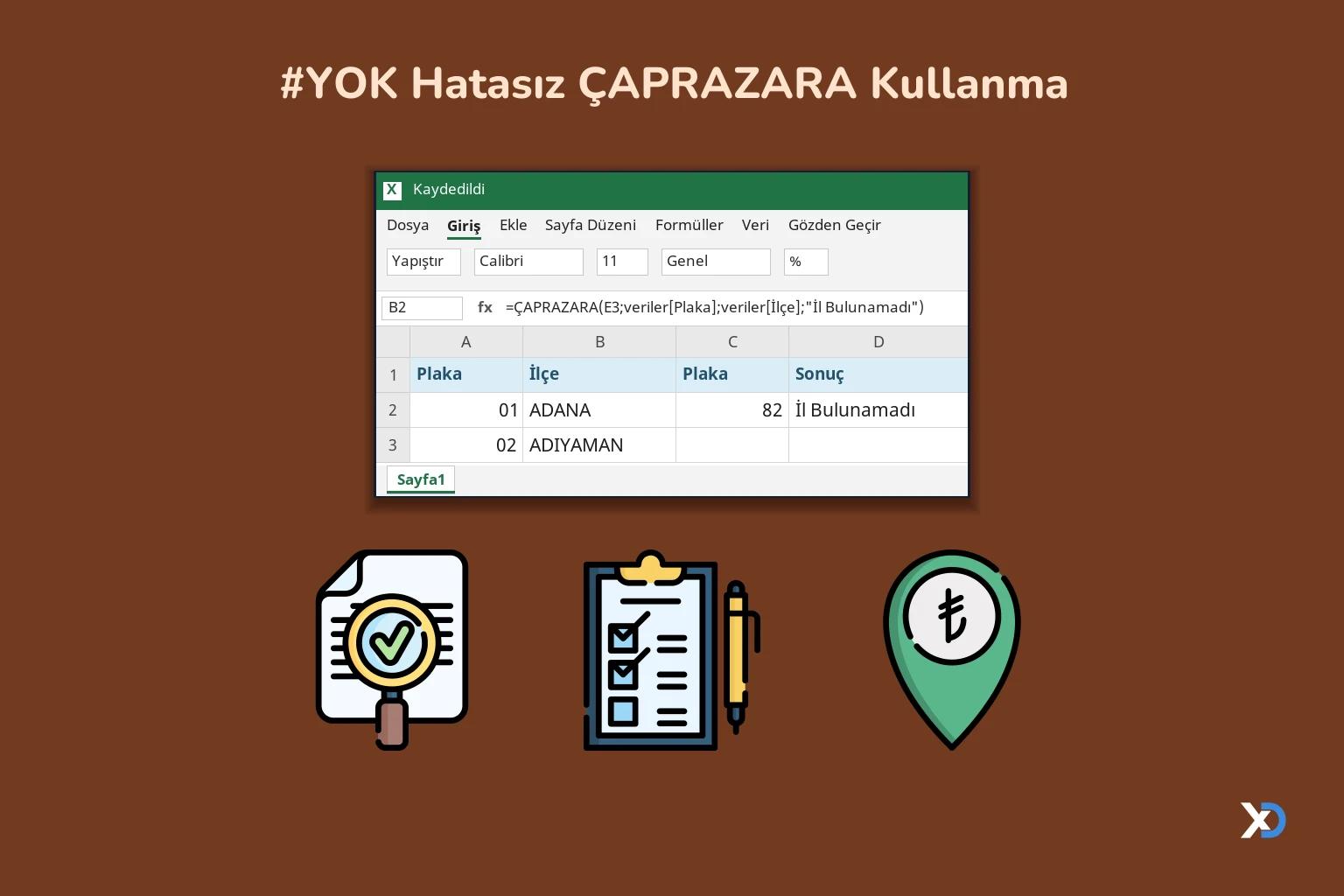
Bu dosya, arama sonucunun bulunamadığı durumlarda #YOK hatası yerine istenen metnin nasıl yazdırılacağını ÇAPRAZARA işleviyle gösterir. DÜŞEYARA işlevinde bu iş için EĞERHATA gibi ek bir işlev gerekir. ÇAPRAZARA işlevinin [bulunamıyorsa] bağımsız değişkeni ise bu sonucu doğrudan verir. Dosya Excel 2021 ve Excel 365 kullanıcılarına yöneliktir.
Dosyada başka formül kullanılmaz; ek bir işleve gerek duyulmaz. Konuyla ilgili ayrıntılar için #YOK hatası başlığına bakılabilir.
Dosyanın içeriği
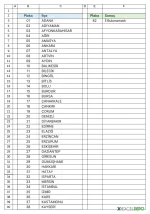
- Sayfa1: veriler adlı tabloda B2:C83 aralığında Plaka ve İlçe sütunları bulunur. Plaka kodları 01 (ADANA), 02 (ADIYAMAN), 03 (AFYONKARAHİSAR) gibi sıralanır. Yanındaki E2:F3 alanı arama bölümüdür: E3 hücresine aranacak plaka girilir, F3 hücresi sonucu verir.
Kullanılan formüller
F3 hücresindeki formül, E3 değerini veriler tablosunun Plaka sütununda arar ve karşılığındaki İlçe değerini getirir. Eşleşme yoksa son bağımsız değişkendeki metni yazar:Nasıl kullanılır
- Dosyayı Excel 2021 veya Excel 365 ile açın; önceki sürümlerde ÇAPRAZARA çalışmaz.
- Sayfa1 sayfasında E3 hücresine aramak istediğiniz plaka kodunu yazın.
- F3 hücresinde karşılık gelen il adını görün; tabloda olmayan bir kodda "İl Bulunamadı" metni çıkar.
- Farklı bir mesaj için formülün son bağımsız değişkenindeki metni değiştirin.
- Kendi verinizde kullanmak için tablo sütunlarını ve arama değerini kendi verinize göre uyarlayın.
Galeri
-
 #YOK Hatasız ÇAPRAZARA Kullanma - 1
-
 #YOK Hatasız ÇAPRAZARA Kullanma - 2
ExcelDepo tarafından daha fazla dosya
-
 2027 Excel Takvimi365 satırlık günlük plan, yazdırılabilir ay sayfası ve tamamlanma oranı veren 2027 ajandası
-
 2027 Tatil Günleri2027'nin 16 resmî tatilini çözümler, 1-3 gün izinle en uzun kesintisiz tatili planlar
-
 2027 Excel Takvimi ve Resmî Tatiller2027'nin 61 haftalık takvimi, 16 resmî tatili ve 24 köprü günü izin senaryosu tek dosyada
-
 Tabbed Latest Content - Latest Posts, Threads and Resources Widget for XenForo 2.3One tabbed block for latest posts, new threads, unanswered threads, resources and reviews.
-
 Download Countdown & Downloaders - Server-Enforced Download Timer for XenForo 2.3Make visitors wait before downloading attachments and XFRM files, and see who downloaded them.
-
 Fiyat Teklif Formu OluşturmaKalem maliyetlerinden ara toplamı, vergiyi ve genel toplamı hesaplayan yazdırılabilir teklif formu
-
 İnsan Kaynakları Mülakat Değerlendirme FormuAdayı 29 kriterde 1 ile 5 arasında puanlar, ağırlıklı toplamı ve değerlendirme bandını gösterir
-
 Gelir Gider Tablosu OluşturmaOn iki aylık gelir, gider ve vergi kalemlerinden net kazancı hesaplayıp grafikli panelde özetler









