Eski bir web tarayıcısı kullanıyorsunuz. Bu veya diğer siteleri görüntülemekte sorunlar yaşayabilirsiniz.. Tarayıcınızı güncellemeli veya alternatif bir tarayıcı kullanmalısınız.
Aktif Excel Sayfasını GMAIL Üzerinden Makroyla Gönderme
İyi günler sayın hocalarım. Ekte gönderdiğim dosyamda aktif sayfayı gmail adresimden baka bir gmail adresine mail olarak göndermek istiyorum. Bu işlerim devamlı olduğundan makroya ihtiyacım oldu. Yardımlarınızı bekliyorum.
Aktif sayfa olarak değil de Seçilen Sayfayı Mail Gönderme olarak bir çalışma hazırladım.
Çalışma şekli şöyle;
-- MailGönder isimli sayfadaki ComboBox ile sayfa seçimi yapılıyor.
-- Hedef E-Posta adresini yazdıktan sonra Kayder ve Gönder düğmesine tıkladığınız zaman,
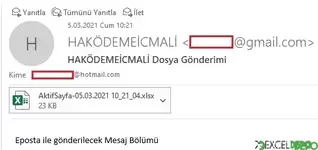
Seçtiğiniz sayfa, ayrı bir Excel dosyası olarak kayıt ediliyor ve E-Posta ekine bu dosya ekleniyor.
Mail gönderme işleminden önce yapılması gerekenler şu şekilde;
-- Modüle içerisinde bulunan kodlarda değiştirilmesi gereken bölümler:
1- Dosya Kayıt Klasörü
Aşağıdaki satır, seçilen sayfanın Excel olarak kayıt edileceği klasör yolunu gösteriyor.
İsteğinize göre bu yolu değiştirebilirsiniz. Yolu değiştirmeden kullanırsanız İndirilenler Klasörüne kayıt eder.
Kod:
Bu kodu görmek için giriş yapmanız gerekmektedir (1 satır).
Giriş Yap
2- Dosya Adı
ComboBox ile seçtiğiniz sayfa ismine Bugünün Tarihini ve Saatini ekleyip "*.xlsx" olarak kayıt edilir.
Kod:
Bu kodu görmek için giriş yapmanız gerekmektedir (1 satır).
Giriş Yap
3- E-Posta Adresiniz
Aşağıdaki satıra çift tırnak " " arasına Kullandığınız E-Posta Adresini yazınız.
Kod:
Bu kodu görmek için giriş yapmanız gerekmektedir (1 satır).
Giriş Yap
4- E-Posta Şifreniz
Aşağıdaki satıra çift tırnak " " arasına Kullandığınız E-Posta Adresinin Şifresini yazınız.
Kod:
Bu kodu görmek için giriş yapmanız gerekmektedir (1 satır).
Giriş Yap
5- E-Posta Mesaj Bölümü
Aşağıdaki satıra çift tırnak " " arasına İletmek istediğiniz Mesajı yazınız.
Kod:
Bu kodu görmek için giriş yapmanız gerekmektedir (1 satır).
Giriş Yap
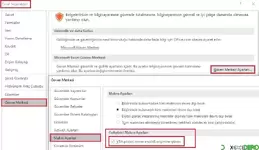
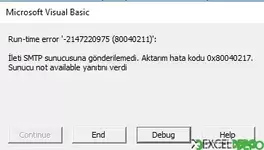
-- Excel Seçeneklerinden değiştirilmesi gereken bölüm: 1.Microsoft Office (Dosya) düğmesi' ni tıklatın ve sonra Excel Seçenekleri' ni tıklatın. 2.Güven Merkezi seçeneğini tıklatın. 3. Güven Merkezi Ayarları' nı tıklatın. 4. Makro ayarları' nı tıklatın. 5. VBA projesi nesne modeli erişimine güven onay kutusunu seçmek için tıklatın. 6. Excel Seçenekleri iletişim kutusunu kapatmak için Tamam ' ı tıklatın.
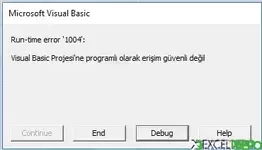
** Excel Seçeneklerinde bu işlemi yapmazsanız karşılaşacağınız hata resmi
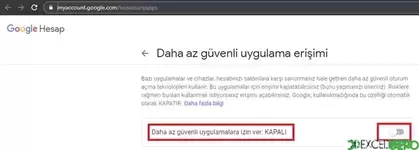
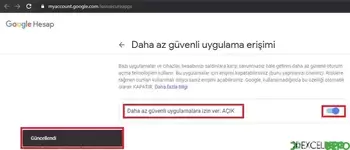
-- Gmail Hesabında verilmesi gereken izin:
Gmail Hesabınızda oturum açtıktan sonra şu adresi açınız
Aktif sayfa olarak değil de Seçilen Sayfayı Mail Gönderme olarak bir çalışma hazırladım.
Çalışma şekli şöyle;
-- MailGönder isimli sayfadaki ComboBox ile sayfa seçimi yapılıyor.
-- Hedef E-Posta adresini yazdıktan sonra Kayder ve Gönder düğmesine tıkladığınız zaman,
Seçtiğiniz sayfa, ayrı bir Excel dosyası olarak kayıt ediliyor ve E-Posta ekine bu dosya ekleniyor.
Mail gönderme işleminden önce yapılması gerekenler şu şekilde;
-- Modüle içerisinde bulunan kodlarda değiştirilmesi gereken bölümler:
1- Dosya Kayıt Klasörü
Aşağıdaki satır, seçilen sayfanın Excel olarak kayıt edileceği klasör yolunu gösteriyor.
İsteğinize göre bu yolu değiştirebilirsiniz. Yolu değiştirmeden kullanırsanız İndirilenler Klasörüne kayıt eder.
Kod:
Bu kodu görmek için giriş yapmanız gerekmektedir (1 satır).
Giriş Yap
2- Dosya Adı
ComboBox ile seçtiğiniz sayfa ismine Bugünün Tarihini ve Saatini ekleyip "*.xlsx" olarak kayıt edilir.
Kod:
Bu kodu görmek için giriş yapmanız gerekmektedir (1 satır).
Giriş Yap
3- E-Posta Adresiniz
Aşağıdaki satıra çift tırnak " " arasına Kullandığınız E-Posta Adresini yazınız.
Kod:
Bu kodu görmek için giriş yapmanız gerekmektedir (1 satır).
Giriş Yap
4- E-Posta Şifreniz
Aşağıdaki satıra çift tırnak " " arasına Kullandığınız E-Posta Adresinin Şifresini yazınız.
Kod:
Bu kodu görmek için giriş yapmanız gerekmektedir (1 satır).
Giriş Yap
5- E-Posta Mesaj Bölümü
Aşağıdaki satıra çift tırnak " " arasına İletmek istediğiniz Mesajı yazınız.
Kod:
Bu kodu görmek için giriş yapmanız gerekmektedir (1 satır).
Giriş Yap
-- Excel Seçeneklerinden değiştirilmesi gereken bölüm: 1.Microsoft Office (Dosya) düğmesi' ni tıklatın ve sonra Excel Seçenekleri' ni tıklatın. 2.Güven Merkezi seçeneğini tıklatın. 3. Güven Merkezi Ayarları' nı tıklatın. 4. Makro ayarları' nı tıklatın. 5. VBA projesi nesne modeli erişimine güven onay kutusunu seçmek için tıklatın. 6. Excel Seçenekleri iletişim kutusunu kapatmak için Tamam ' ı tıklatın. Ekli dosyayı görüntüle 8860
Yardımlarınız için çok teşekkür ederim ALLAH sizden ve diğer hocalarımızdan razı olsun. Zahmet edip değerli zamanınızı ayırarak yardımcı olmuşsunuz. Hocam belirttiğiniz tüm işlemleri yaptım ve uyguladım.
Sonuç ; Süper ?
Emeğinize sağlık çok teşekkür ediyorum.
Bu site, içeriği kişiselleştirmek, deneyiminize uyarlamak ve kayıt olmanız durumunda giriş yapmanızı sağlamak için yasal düzenlemelere uygun çerezler (cookies) kullanır.
Bu siteyi kullanmaya devam ederek, çerez kullanımına izin veriyorsunuz.