

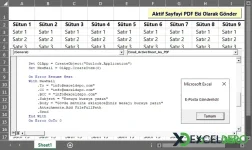
Bu dosya, açık olan çalışma sayfasını PDF biçiminde geçici klasöre kaydeder, Outlook üzerinden e-postaya ekleyip gönderir ve gönderimden sonra PDF dosyasını klasörden siler. Yolladığınız e-posta adreslerini kod içinden değiştirmeniz yeterlidir.
Dosyanın içeriği
- Sheet1: A1:K17 aralığında örnek bir tablo bulunur. Sütun başlıkları "Sütun 1", "Sütun 3" gibi, satırlar ise "Satır 1", "Satır 2" gibi örnek metinlerden oluşur. Sayfada formül yoktur. Sayfadaki CommandButton1 düğmesi makroyu çalıştırır.
Makrolar
Dosya makro içerir, açarken makroları etkinleştirmeniz gerekir.- CommandButton1_Click (Sheet1): Düğmeye tıklandığında Email_ActiveSheet_As_PDF makrosunu çalıştırır.
- Email_ActiveSheet_As_PDF (Module1): Önce ekran yenilemeyi ve olayları kapatır. Sayfa adı ile tarih ve saatten oluşan bir dosya adı üretir ve PDF'yi kullanıcının temp klasörüne ExportAsFixedFormat ile aktarır. Ardından Outlook uygulamasını başlatır, yeni bir e-posta oluşturur, PDF'yi ek olarak ekler ve e-postayı gönderir. Gönderimden sonra Kill komutuyla geçici PDF dosyasını siler, ayarları eski haline getirir ve "E-Posta Gönderildi!" mesajını gösterir. Bir hata olursa hata açıklamasını mesaj olarak verir.
Nasıl kullanılır
- Dosyayı açın ve makroları etkinleştirin.
- Alt+F11 ile VBA düzenleyicisini açın, Module1 içindeki
.To,.CCve.BCCsatırlarına kendi e-posta adreslerinizi yazın. .Subjectve.Bodysatırlarındaki konu ve gövde metnini ihtiyacınıza göre düzenleyin.- PDF olarak göndermek istediğiniz sayfayı aktif hale getirin.
- Sayfadaki düğmeye tıklayın. Bilgisayarınızda Outlook kurulu ve ayarlı olmalıdır.
Galeri
-
 Aktif Sayfayı PDF Olarak Mail Gönderme - 1
ExcelDepo tarafından daha fazla dosya
-
 Bilanço ve Finansal Analiz ŞablonuHesap kodlu bilanço ve gelir tablosundan oran analizi, dört pano ve rapor üreten Excel şablonu
-
 Devamsızlık ve Geç Kalma Takibi ile Absenteeism Oranı HesaplamaDevamsızlık ve geç kalma kayıtlarından kayıp saati ve absenteeism oranını hesaplayan panolu şablon
-
Excel VAR FonksiyonuWEEKDAY fonksiyonunun örneklerle anlatıldığı, ay içindeki gün tarihlerini bulan Excel dosyası
-
 Virgülle Ayrılan Metni Birden Çok Sütuna BölmeVirgülle ayrılmış metni sütunlara bölme örnekleri ve alıştırma verileri
-
 Excel İmsakiye BitlisBitlis ve 6 ilçesi için 2026 Ramazan imsak, öğle ve akşam vakitleri tek dosyada
-
Excel SANLOG2 FonksiyonuIMREAL işlevinin kullanımını dört örnek sayfayla gösteren İngilizce Excel dosyası
-
Excel SİNH FonksiyonuSTDEV fonksiyonunu açıklayan ve dört örnekle gösteren İngilizce Excel dosyası
-
 Aggregate Toplama İşlevini KullanmaAGGREGATE (TOPLAMA) işlevinin seçenek kodlarını örneklerle gösteren Excel çalışma kitabı





