

Bu dosya, Excel sayfasına yazdığınız alıcı adresi, konu ve gövde metni bilgilerini kullanarak Outlook üzerinden toplu e-posta göndermenizi sağlar. Birden fazla adrese aynı anda mesaj göndermeniz gereken durumlarda her e-postayı tek tek hazırlamak zorunda kalmazsınız.
Dosya makro içerir, açarken makroları etkinleştirmeniz gerekir. Bilgisayarınızda Outlook kurulu olmalıdır.
Dosya makro içerir, açarken makroları etkinleştirmeniz gerekir. Bilgisayarınızda Outlook kurulu olmalıdır.
Dosyanın içeriği
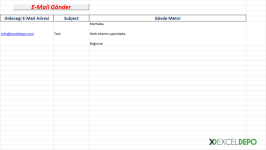
Dosyada Sheet1 adlı tek bir sayfa bulunur (A2:D26 aralığı).- A sütunu: Gideceği e-posta adresi. Örnek satırda info@exceldepo.com adresi yer alır.
- B sütunu: E-postanın konu satırı.
- C sütunu: Gövde metni. Örnek satırda "Merhaba, Web sitemiz yayındadır." ile başlayan bir mesaj vardır.
- D2 hücresi: Gönderilecek e-posta sayısını hesaplayan formül.
Kullanılan formüller
D2: =(COUNTBLANK(A5:A100)-96)*-1formülü, A5:A100 aralığındaki boş hücreleri BOŞLUKSAY (COUNTBLANK) ile sayar. Sonucu -96 ile toplayıp -1 ile çarparak dolu adres sayısını bulur. Makro bu değeri döngü sayısı olarak kullanır.
Makrolar
Modul1 içinde Excel_Serienmail_via_Outlook_Senden adlı tek bir makro vardır.- D2 hücresindeki sayı kadar döngü çalıştırır ve 5. satırdan başlayarak her satırı sırayla işler.
- Her turda Outlook uygulamasını başlatır, yeni bir posta öğesi oluşturur ve alıcıyı A sütunundan, konuyu B sütunundan, metni C sütunundan alır.
- .Send komutuyla e-postayı gönderir. Kodda yer alan yorumlara göre Outlook'un güvenlik uyarısı her gönderimde onay isteyebilir.
- İşlem bitince "E-Mailleriniz gönderilmistir." mesajını gösterir.
- Kodda dosya silme ya da dışarıya veri aktarma gibi zararlı bir işlem görünmez. Makro yalnızca sayfadaki bilgilerle Outlook üzerinden e-posta gönderir.
Nasıl kullanılır
- Dosyayı açın ve makroları etkinleştirin.
- 5. satırdan başlayarak A sütununa e-posta adreslerini, B sütununa konuları, C sütununa mesaj metinlerini yazın.
- D2 hücresindeki sayının dolu satır sayınızla uyuştuğunu kontrol edin.
- Outlook'un açık ve hesabınızın tanımlı olduğundan emin olun.
- Alt+F8 ile makroyu çalıştırın ve çıkan güvenlik uyarılarını onaylayın.
- Bitiş mesajını görünce Outlook'taki Gönderilen Öğeler klasöründen gönderimleri kontrol edin.
Galeri
-
 Excel Sayfası Üzerinden Mail Gönderme - 1
ExcelDepo tarafından daha fazla dosya
-
 Bilanço ve Finansal Analiz ŞablonuHesap kodlu bilanço ve gelir tablosundan oran analizi, dört pano ve rapor üreten Excel şablonu
-
 Devamsızlık ve Geç Kalma Takibi ile Absenteeism Oranı HesaplamaDevamsızlık ve geç kalma kayıtlarından kayıp saati ve absenteeism oranını hesaplayan panolu şablon
-
Excel VAR FonksiyonuWEEKDAY fonksiyonunun örneklerle anlatıldığı, ay içindeki gün tarihlerini bulan Excel dosyası
-
 Virgülle Ayrılan Metni Birden Çok Sütuna BölmeVirgülle ayrılmış metni sütunlara bölme örnekleri ve alıştırma verileri
-
 Excel İmsakiye BitlisBitlis ve 6 ilçesi için 2026 Ramazan imsak, öğle ve akşam vakitleri tek dosyada
-
Excel SANLOG2 FonksiyonuIMREAL işlevinin kullanımını dört örnek sayfayla gösteren İngilizce Excel dosyası
-
Excel SİNH FonksiyonuSTDEV fonksiyonunu açıklayan ve dört örnekle gösteren İngilizce Excel dosyası
-
 Aggregate Toplama İşlevini KullanmaAGGREGATE (TOPLAMA) işlevinin seçenek kodlarını örneklerle gösteren Excel çalışma kitabı





