
1 adımdan 0 tanesi tamamlandı
1. Uygulama

Hücre Birleştirme Nasıl Yapılır isimli içerikte, bu işlemlerin nasıl yapılacağını adım adım ele alan bir yazı yer almaktadır.
Giriş
Excel, veri analizi ve raporlama için güçlü bir araçtır. Bazen, verilerinizi daha anlaşılır hale getirmek için hücreleri birleştirmeniz gerekebilir. Bu konuda, Excel'de hücreleri nasıl birleştireceğinizi adım adım anlatılacaktır.Hücreleri Seçme
İlk adım, birleştirmek istediğiniz hücreleri seçmektir. Bunu yapmak için, farenizi kullanarak birleştirmek istediğiniz ilk hücreyi tıklayın ve ardından diğer hücreleri sürükleyerek seçin.
Birleştirme Seçeneğine Erişme
Seçim yaptıktan sonra, Excel'in Şerit menüsündeki 'Giriş' sekmesine gidin. Burada "Hizalama" grubundan "Birleştir ve Ortala" simgesini bulacaksınız.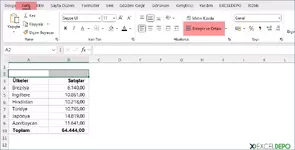
Birleştirme Stillerini Kullanma
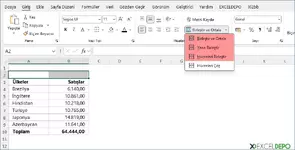
"Birleştir ve Ortala" simgesine tıkladığınızda, birkaç farklı birleştirme stili seçeneği sunulur:- Birleştir ve Ortala: Seçili hücrelerin içeriğini birleştirir ve ortalar.
- Yana Birleştir: Aynı hücredeki seçili hücreleri, daha büyük bir hücrede birleştirir.
- Hücreleri Birleştir: Seçili hücreleri, tek bir hücrede birleştirir.
Birleştirme İşlemini Uygulama
İstediğiniz birleştirme stilini seçtikten sonra, bu seçeneği tıklayın. Excel, seçili hücreleri belirttiğiniz stile göre birleştirecektir.
Sonuç
Excel'de hücreleri birleştirmek, raporlarınızı ve tablolarınızı daha düzenli ve okunaklı hale getirmenin harika bir yoludur. Ancak, bazen birleştirme işlemi veri kaybına neden olabileceği için dikkatli olmak önemlidir. Bu konu, hücre birleştirme işlemini kolay ve etkili bir şekilde yapmanıza yardımcı olacaktır.
Son düzenleme:
