

Bu dosya, Excel'de grafik hazırlamayı seven kullanıcılar için derlenmiş 10 gelişmiş grafik örneğini tek bir çalışma kitabında toplar. Her örnek ayrı bir sayfada yer alır ve grafiğin dayandığı veri tablosu ile yardımcı hesaplamalar da aynı sayfada görülebilir. Dosyanın dili İngilizcedir.
Dosyanın içeriği
Özet bilgisine göre dosyada yaklaşık 50 grafik, 6 tablo ve 9 PivotTable bulunur. Görünen sayfalar şunlardır:- 10 Charts: Dosyanın başlık sayfasıdır.
- 1. Percent Change: Yıllara göre değerleri ve yıllar arası yüzde değişimi gösteren sütun grafiği. Yıl etiketleri, görünmez sütunlar ve artış/azalış verileri yardımcı sütunlarda tutulur.
- 2. Conditional Donut: Seviye değerlerine göre koşullu çalışan ilerleme donut grafiği (Level 1, 2, 3).
- 3. Histogram with Details: Çalışan (Employee) bazında detay gösteren etkileşimli histogram.
- 4. Dynamic Histogram: Min, Max, Bin Count ve Scrollbar Link parametreleriyle grup sayısı ve aralıkları değişen histogram.
- 5. Annual & Monthly: Yıllık trendi aylık ayrıntılarla veren pano.
- 6. Waterfall Dashboard: Etkileşimli şelale (waterfall) grafiği.
- 7. Variance on Clustered: Kümelenmiş grafikler üzerinde sapma gösterimi.
- 8. Actual vs Target: Gerçekleşen değerin birden fazla hedefle karşılaştırılması (North, South, East, West bölgeleri).
- 8. Actual vs Goal Pct: Aynı karşılaştırmanın gerçekleşen/bütçe yüzdesiyle birlikte gösterimi.
Kullanılan formüller
REPTile yıl etiketlerine boşluk eklenir:=A5&REPT(" ",$C$3)IFERRORve bölme işlemiyle yıllık değişim oranı hesaplanır:=IFERROR((B6-B5)/B5,0)IFile artış ve azalış değerleri ayrı sütunlara ayrılır.IFveANDile donut sayfasında değer, bulunduğu seviyeye göre ilgili satıra yazılır.MAXile hedef grafiklerinde görünmez sütunun üst sınırı belirlenir.MINveABSsapma grafiğinin yardımcı verilerinde kullanılır.- Dinamik histogram sayfasında grup adları metin birleştirme ile oluşturulur.
rngCountverngGroupsadlı tanımlı adlarOFFSETkullanır ve grafiğin aralığını grup sayısına göre değiştirir.
Nasıl kullanılır
- Dosyayı açın ve incelemek istediğiniz grafiğin sayfasına geçin.
- Grafiğin altındaki veya yanındaki veri tablosunu ve yardımcı sütunları inceleyin.
- Formüllü hücrelere tıklayarak grafiğin veriyi nasıl hazırladığını görün.
- Dinamik ve etkileşimli örneklerde kaydırma çubuğu ya da dilimleyicilerle grafiğin nasıl değiştiğini deneyin.
- Beğendiğiniz grafiği kendi verilerinize uyarlamak için veri aralıklarını değiştirin.
Galeri
-
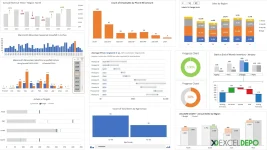 Farklı Biçimlerde Grafikler Oluşturma - 1
ExcelDepo tarafından daha fazla dosya
-
 Bilanço ve Finansal Analiz ŞablonuHesap kodlu bilanço ve gelir tablosundan oran analizi, dört pano ve rapor üreten Excel şablonu
-
 Devamsızlık ve Geç Kalma Takibi ile Absenteeism Oranı HesaplamaDevamsızlık ve geç kalma kayıtlarından kayıp saati ve absenteeism oranını hesaplayan panolu şablon
-
Excel VAR FonksiyonuWEEKDAY fonksiyonunun örneklerle anlatıldığı, ay içindeki gün tarihlerini bulan Excel dosyası
-
 Virgülle Ayrılan Metni Birden Çok Sütuna BölmeVirgülle ayrılmış metni sütunlara bölme örnekleri ve alıştırma verileri
-
 Excel İmsakiye BitlisBitlis ve 6 ilçesi için 2026 Ramazan imsak, öğle ve akşam vakitleri tek dosyada
-
Excel SANLOG2 FonksiyonuIMREAL işlevinin kullanımını dört örnek sayfayla gösteren İngilizce Excel dosyası
-
Excel SİNH FonksiyonuSTDEV fonksiyonunu açıklayan ve dört örnekle gösteren İngilizce Excel dosyası
-
 Aggregate Toplama İşlevini KullanmaAGGREGATE (TOPLAMA) işlevinin seçenek kodlarını örneklerle gösteren Excel çalışma kitabı






