

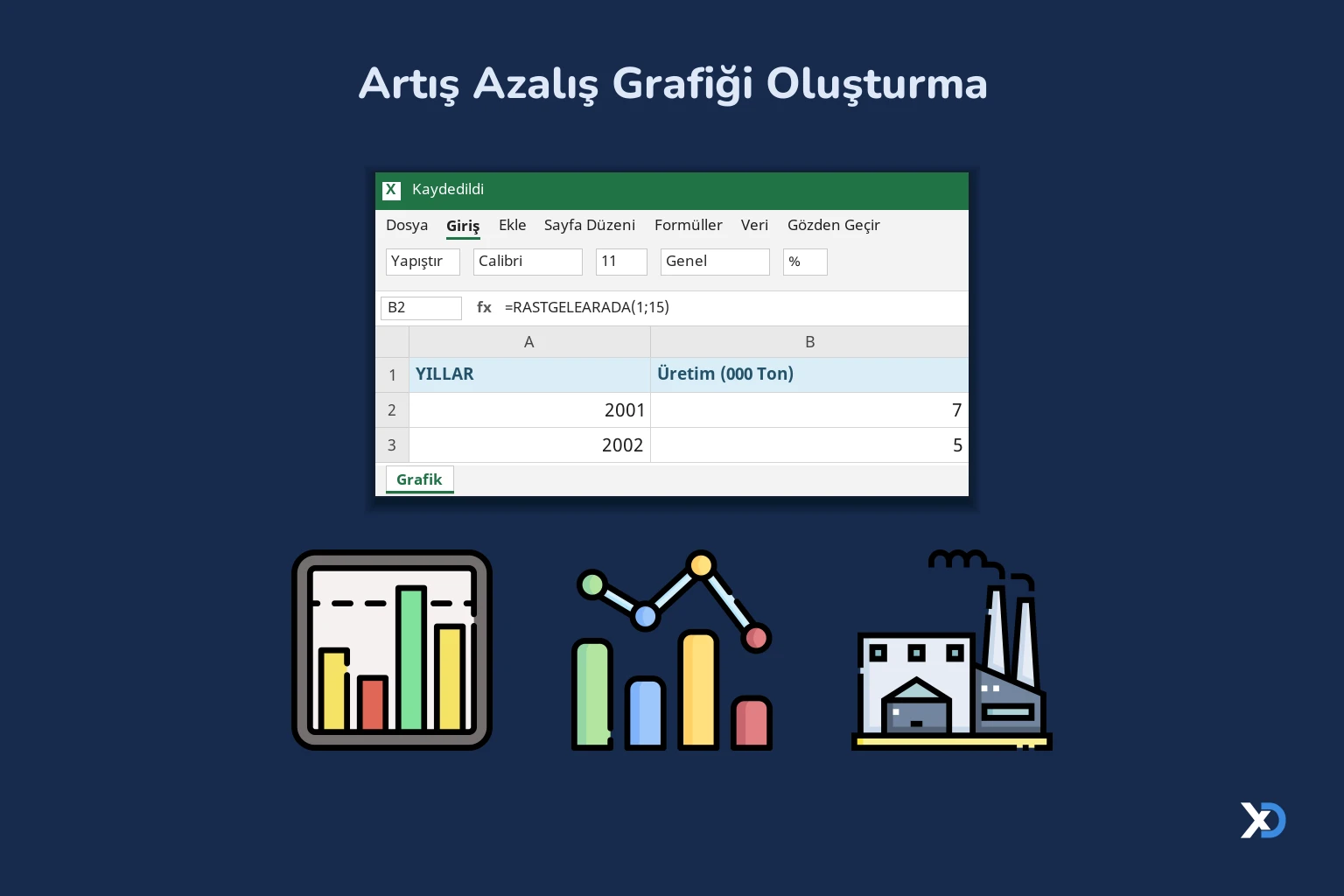
Bu dosyada yıllara göre üretim değerlerindeki artış ve azalışı gösteren bir grafik hazırlanmıştır. Artış ve azalış çizgileri Error Bars (Hata Çubukları) ile çizilir; çubukların değerleri tanımlı alan adlarından gelir. Veri eklendikçe grafik aralığı kendiliğinden genişler.
Veri aralığını belirleyen y adı ise şöyle tanımlanır:
Dosyanın içeriği
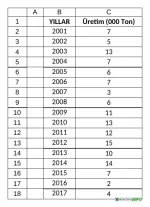
- Grafik: B sütununda 2001'den başlayan yıllar, C sütununda "Üretim (000 Ton)" değerleri (C2:C18) bulunur. Değerler RASTGELEARADA ile 1 ile 15 arasında üretilmiş örnek verilerdir; yeniden hesaplandıkça değişir. Sayfadaki grafik bu verilerin artış ve azalışını gösterir.
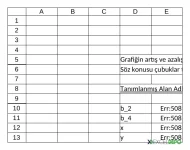
- Açıklama: Grafikte kullanılan tanımlı alan adlarını ve formüllerini listeler.
Kullanılan formüller
Tanımlı alan adları grafiğin temelini oluşturur:- y: Veri aralığını C2 hücresinden başlayarak dolu hücre sayısı kadar, en çok 100 satır olacak şekilde belirler. Bu nedenle yeni değer eklenince aralık büyür.
- x: y aralığının bir sütun solunu, yani yıl sütununu verir.
- b_2: Bir önceki değere göre artış miktarını hesaplar; ilk satırda ve azalışta 0 döner.
- b_4: Bir önceki değere göre azalış miktarını hesaplar; ilk satırda ve artışta 0 döner.
Makrolar
Dosya makro içerir, açarken makroları etkinleştirmeniz gerekir. Module1 içindeki yenile makrosu yalnızca Calculate komutunu çalıştırır; sayfayı yeniden hesaplar ve rastgele değerlerin yenilenmesini sağlar. Dosya silme veya dış bağlantı gibi bir işlem içermez. Makro Alt+F8 ile çalıştırılır.Nasıl kullanılır
- Dosyayı açın ve makroları etkinleştirin.
- Grafik sayfasında yıl ve üretim değerlerini C2 hücresinden başlayarak kendi verilerinizle değiştirin; formülleri silerek gerçek değerleri yazın.
- Yeni yıl eklemek için B ve C sütunlarında bir alt satıra devam edin; grafik aralığı otomatik genişler.
- Örnek verilerin değişmesini görmek için F9 tuşuna basın ya da yenile makrosunu çalıştırın.
Galeri
-
 Artış Azalış Grafiği Oluşturma - 1
-
 Artış Azalış Grafiği Oluşturma - 2
ExcelDepo tarafından daha fazla dosya
-
 2027 Excel Takvimi365 satırlık günlük plan, yazdırılabilir ay sayfası ve tamamlanma oranı veren 2027 ajandası
-
 2027 Tatil Günleri2027'nin 16 resmî tatilini çözümler, 1-3 gün izinle en uzun kesintisiz tatili planlar
-
 2027 Excel Takvimi ve Resmî Tatiller2027'nin 61 haftalık takvimi, 16 resmî tatili ve 24 köprü günü izin senaryosu tek dosyada
-
 Tabbed Latest Content - Latest Posts, Threads and Resources Widget for XenForo 2.3One tabbed block for latest posts, new threads, unanswered threads, resources and reviews.
-
 Download Countdown & Downloaders - Server-Enforced Download Timer for XenForo 2.3Make visitors wait before downloading attachments and XFRM files, and see who downloaded them.
-
 Fiyat Teklif Formu OluşturmaKalem maliyetlerinden ara toplamı, vergiyi ve genel toplamı hesaplayan yazdırılabilir teklif formu
-
 İnsan Kaynakları Mülakat Değerlendirme FormuAdayı 29 kriterde 1 ile 5 arasında puanlar, ağırlıklı toplamı ve değerlendirme bandını gösterir
-
 Gelir Gider Tablosu OluşturmaOn iki aylık gelir, gider ve vergi kalemlerinden net kazancı hesaplayıp grafikli panelde özetler








