

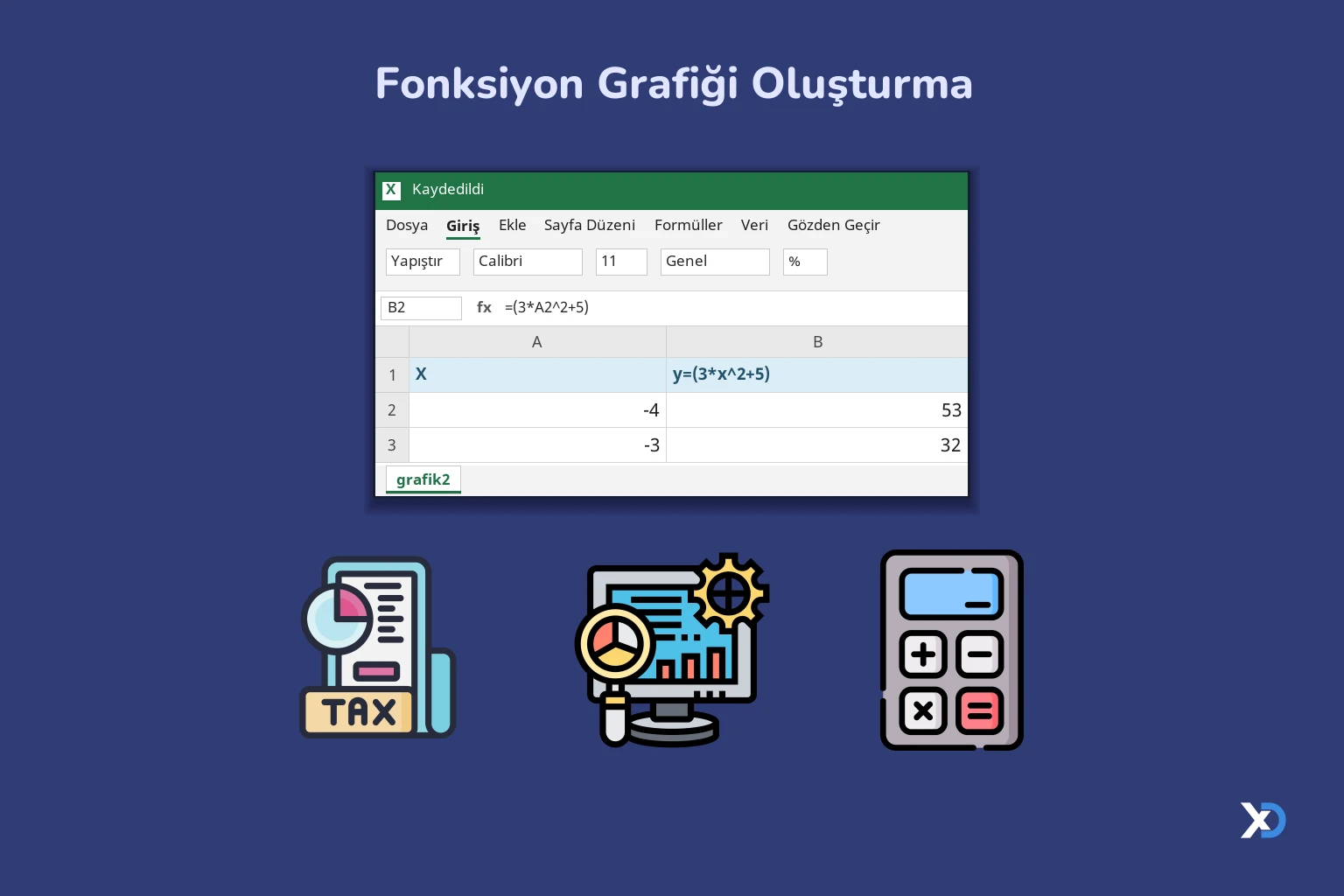
Dosya, y=f(x) biçiminde yazılan bir fonksiyonun Excel'de XY dağılım grafiğiyle çizilmesini iki ayrı yöntemle gösterir. Her iki sayfada örnek fonksiyon olarak 3*x^2+5 kullanılmıştır.
Dosyanın içeriği
- grafik1: B7 hücresine fonksiyon metni (x değişkeniyle) yazılır. C10 (DEĞERDEN, -4), C11 (DEĞERE, 4) ve C12 (NOKTA SAYISI, 50) hücreleri x aralığını belirler. Sayfadaki grafik, tanımlı x ve y adlarından beslenir.
- grafik2: A3:A11 aralığında -4 ile 4 arasındaki x değerleri, B3:B11 aralığında karşılık gelen y değerleri bulunur. Aynı verilerle ikinci bir grafik çizilir; sayfanın başlığı "Data / Table ile fonksiyon grafiği çizmek"tir.
Kullanılan formüller ve yöntemler
- grafik1 sayfasındaki x adı, C10 ile C11 arasını C12 kadar eşit aralıklı noktaya böler; bunun için KAYDIR ve SATIR fonksiyonlarını kullanır.
- y adı, B7 içindeki metni EVALUATE ile formül olarak hesaplar. Böylece fonksiyon değiştirildiğinde grafik kendiliğinden güncellenir.
- grafik2 sayfasında B2 hücresi fonksiyonu A2 boş hücresine göre yazar. B3:B11 aralığı, Veri sekmesindeki Çözümleme Araçları > Veri Tablosu (satır girdi hücresi A2) ile hesaplanır.
- G8 hücreleri METNEÇEVİR ve ŞİMDİ ile grafik başlığı olarak kullanılan fonksiyon metnini üretir.
Nasıl kullanılır
- grafik1 sayfasında B7 hücresine x değişkenli fonksiyonu yazın (ör. 3*x^2+5).
- C10, C11 ve C12 hücrelerine x için başlangıç, bitiş ve nokta sayısını girin; grafik güncellenir.
- Grafik görünmezse hücre yorumundaki uyarıya göre G8 hücresini formül çubuğunda ENTER ile yeniden girin.
- grafik2 sayfasında B2 hücresindeki formülü, x yerine A2 yazarak değiştirin; A3:A11 aralığına x değerlerini girin. Veri Tablosu sonuçları B3:B11 aralığında hesaplanır ve grafik çizilir.
Galeri
-
 Fonksiyon Grafiği Oluşturma - 1
-
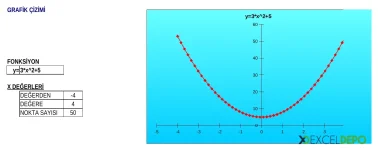 Fonksiyon Grafiği Oluşturma - 2
ExcelDepo tarafından daha fazla dosya
-
 2027 Excel Takvimi365 satırlık günlük plan, yazdırılabilir ay sayfası ve tamamlanma oranı veren 2027 ajandası
-
 2027 Tatil Günleri2027'nin 16 resmî tatilini çözümler, 1-3 gün izinle en uzun kesintisiz tatili planlar
-
 2027 Excel Takvimi ve Resmî Tatiller2027'nin 61 haftalık takvimi, 16 resmî tatili ve 24 köprü günü izin senaryosu tek dosyada
-
 Tabbed Latest Content - Latest Posts, Threads and Resources Widget for XenForo 2.3One tabbed block for latest posts, new threads, unanswered threads, resources and reviews.
-
 Download Countdown & Downloaders - Server-Enforced Download Timer for XenForo 2.3Make visitors wait before downloading attachments and XFRM files, and see who downloaded them.
-
 Fiyat Teklif Formu OluşturmaKalem maliyetlerinden ara toplamı, vergiyi ve genel toplamı hesaplayan yazdırılabilir teklif formu
-
 İnsan Kaynakları Mülakat Değerlendirme FormuAdayı 29 kriterde 1 ile 5 arasında puanlar, ağırlıklı toplamı ve değerlendirme bandını gösterir
-
 Gelir Gider Tablosu OluşturmaOn iki aylık gelir, gider ve vergi kalemlerinden net kazancı hesaplayıp grafikli panelde özetler








