

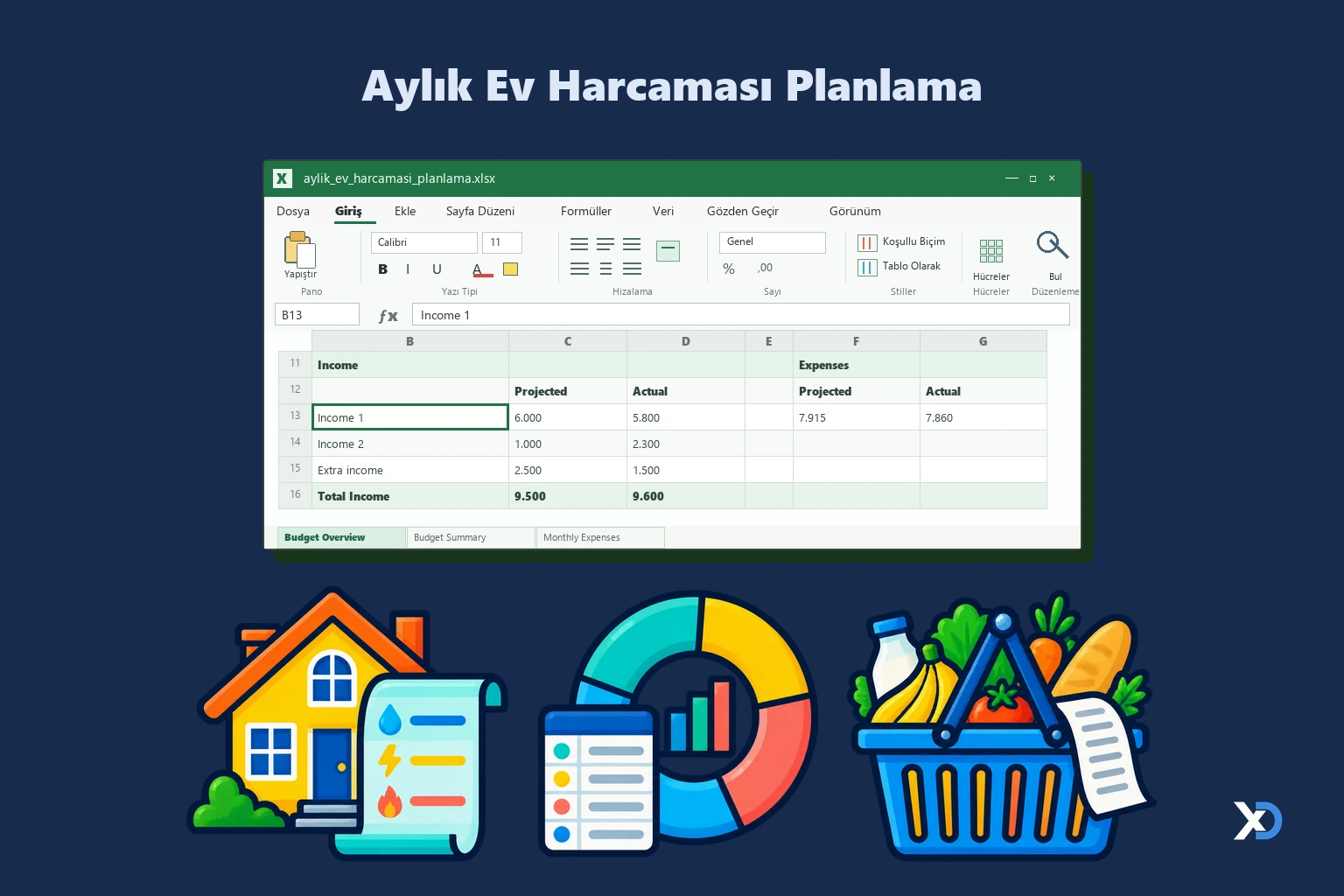
Bu dosya, aylık ev bütçenizi planlamanız ve gerçekleşen harcamalarla karşılaştırmanız için hazırlanmış bir Excel şablonudur. Gelirlerinizi, kategori bazındaki tahmini ve gerçekleşen giderlerinizi girerek aylık bakiyenizi ve aradaki farkı görebilirsiniz.
Dosyanın içeriği
- Budget Overview: Gelir ve gider özetinin bulunduğu sayfadır. Income 1, Income 2 ve Extra income kalemleri ile Total Income, Projected Balance, Actual Balance ve Difference değerleri burada yer alır. Tahmini (Projected) ve gerçekleşen (Actual) tutarlar yan yana gösterilir.
- Budget Summary: Kategorilere göre gerçekleşen maliyetleri (Actual Cost) listeler. Children, Entertainment gibi ana kategoriler ve Concerts, Movies, Live Theater gibi alt kalemler görülür.
- Monthly Expenses: Giderlerin girildiği ana tablodur. Her kalem için Description, Projected Cost, Actual Cost ve Difference sütunları bulunur. Dining Out, Groceries, Medical gibi kalemler örnek verilerle doldurulmuştur.
- Additional Data: Bütçe grafiği için kullanılan PivotTable ile kategori listesini içerir. Yeni kategori eklemek için listedeki "To add a category, type below" başlığının altına yazmanız yeterlidir.
Kullanılan formüller
=Projected_Income-Projected_Expenses: Tahmini gelirden tahmini giderleri çıkararak Projected Balance değerini bulur.=Actual_Income-Actual_Expenses: Gerçekleşen gelir ve giderlerle Actual Balance değerini hesaplar.=D8-D7: Gerçekleşen ve tahmini bakiye arasındaki farkı verir.=SUM(Monthly_Expenses_Table[Projected Cost]): Gider tablosundaki tahmini maliyetleri toplar. Gelir toplamı da TOPLA (SUM) ile alınır.- Monthly Expenses sayfasındaki Difference sütunu EĞER (IF) ve YADA (OR) ile çalışır: Tahmini ya da gerçekleşen maliyet boşsa hücreyi boş bırakır, doluysa ikisi arasındaki farkı hesaplar.
Nasıl kullanılır
- Budget Overview sayfasında gelir kalemlerinizi (Income 1, Income 2, Extra income) girin.
- Monthly Expenses sayfasında her gider kalemi için Projected Cost ve Actual Cost değerlerini yazın.
- Gerekirse Additional Data sayfasındaki kategori listesine yeni kategori ekleyin.
- Budget Overview ve Budget Summary sayfalarından bakiye, fark ve kategori toplamlarını inceleyin.
- PivotTable ve grafik güncel görünmüyorsa Veri sekmesinden Tümünü Yenile komutunu kullanın.
ExcelDepo tarafından daha fazla dosya
-
 Bilanço ve Finansal Analiz ŞablonuHesap kodlu bilanço ve gelir tablosundan oran analizi, dört pano ve rapor üreten Excel şablonu
-
 Devamsızlık ve Geç Kalma Takibi ile Absenteeism Oranı HesaplamaDevamsızlık ve geç kalma kayıtlarından kayıp saati ve absenteeism oranını hesaplayan panolu şablon
-
Excel VAR FonksiyonuWEEKDAY fonksiyonunun örneklerle anlatıldığı, ay içindeki gün tarihlerini bulan Excel dosyası
-
 Virgülle Ayrılan Metni Birden Çok Sütuna BölmeVirgülle ayrılmış metni sütunlara bölme örnekleri ve alıştırma verileri
-
 Excel İmsakiye BitlisBitlis ve 6 ilçesi için 2026 Ramazan imsak, öğle ve akşam vakitleri tek dosyada
-
Excel SANLOG2 FonksiyonuIMREAL işlevinin kullanımını dört örnek sayfayla gösteren İngilizce Excel dosyası
-
Excel SİNH FonksiyonuSTDEV fonksiyonunu açıklayan ve dört örnekle gösteren İngilizce Excel dosyası
-
 Aggregate Toplama İşlevini KullanmaAGGREGATE (TOPLAMA) işlevinin seçenek kodlarını örneklerle gösteren Excel çalışma kitabı






