
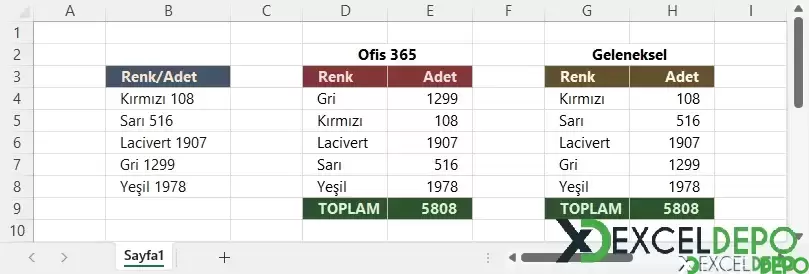
Bu dosya, aynı hücrede metin ve sayının birlikte yazıldığı verilerde sayısal kısmı ayırmayı ve bu sayıları toplamayı gösterir. Hücre başındaki metin ifadesi çıkarılır, kalan değer sayıya çevrilir. Aynı işlem hem hücre hücre hem de Office 365 yaklaşımıyla tek formülle yapılabilir.
Aynı mantık tüm aralığa uygulanır ve SUMPRODUCT ile ara sütun kullanmadan tek hücrede toplanır:
Formüller, metin ile sayı arasında boşluk bulunan verilere göre kurulmuştur.
Dosyanın içeriği
- Sayfa1: Çalışma B2:H9 aralığındadır. B4:B8 hücrelerinde metin ve sayının birlikte yazıldığı veriler bulunur.
- Üst satırdaki D2 hücresinde "Ofis 365", G2 hücresinde "Geleneksel" başlığı yer alır; iki yöntem bu başlıklarla ayrılmıştır.
- H4 hücresinde tek bir hücredeki değerin ayrılmış hali, H9 hücresinde ise tüm aralığın toplamı hesaplanır.
Kullanılan formüller
Tek bir hücredeki sayı, baştaki metin ve boşluk çıkarılarak ayrılır. SEARCH ilk boşluğun yerini bulur, LEFT boşluğa kadar olan metni alır, SUBSTITUTE bu metni boş değerle değiştirir, sonuna eklenen +0 ile kalan değer sayıya çevrilir:Aynı mantık tüm aralığa uygulanır ve SUMPRODUCT ile ara sütun kullanmadan tek hücrede toplanır:
=TOPLA.ÇARPIM(YERİNEKOY(B4:B8;SOLDAN(B4:B8;MBUL(" ";B4:B8));"")+0)=SUMPRODUCT(SUBSTITUTE(B4:B8,LEFT(B4:B8,SEARCH(" ",B4:B8)),"")+0)Nasıl kullanılır
- B4:B8 aralığındaki örnek verileri kendi verilerinizle değiştirin; metin ile sayı arasında boşluk bırakın.
- Tek tek ayırma için H4 hücresindeki formülü kendi satırlarınıza göre aşağı kopyalayın.
- Toplam için H9 hücresindeki formülde aralığı verinizin satır sayısına göre güncelleyin.
ExcelDepo tarafından daha fazla dosya
-
 Bilanço ve Finansal Analiz ŞablonuHesap kodlu bilanço ve gelir tablosundan oran analizi, dört pano ve rapor üreten Excel şablonu
-
 Devamsızlık ve Geç Kalma Takibi ile Absenteeism Oranı HesaplamaDevamsızlık ve geç kalma kayıtlarından kayıp saati ve absenteeism oranını hesaplayan panolu şablon
-
Excel VAR FonksiyonuWEEKDAY fonksiyonunun örneklerle anlatıldığı, ay içindeki gün tarihlerini bulan Excel dosyası
-
 Virgülle Ayrılan Metni Birden Çok Sütuna BölmeVirgülle ayrılmış metni sütunlara bölme örnekleri ve alıştırma verileri
-
 Excel İmsakiye BitlisBitlis ve 6 ilçesi için 2026 Ramazan imsak, öğle ve akşam vakitleri tek dosyada
-
Excel SANLOG2 FonksiyonuIMREAL işlevinin kullanımını dört örnek sayfayla gösteren İngilizce Excel dosyası
-
Excel SİNH FonksiyonuSTDEV fonksiyonunu açıklayan ve dört örnekle gösteren İngilizce Excel dosyası
-
 Aggregate Toplama İşlevini KullanmaAGGREGATE (TOPLAMA) işlevinin seçenek kodlarını örneklerle gösteren Excel çalışma kitabı







