

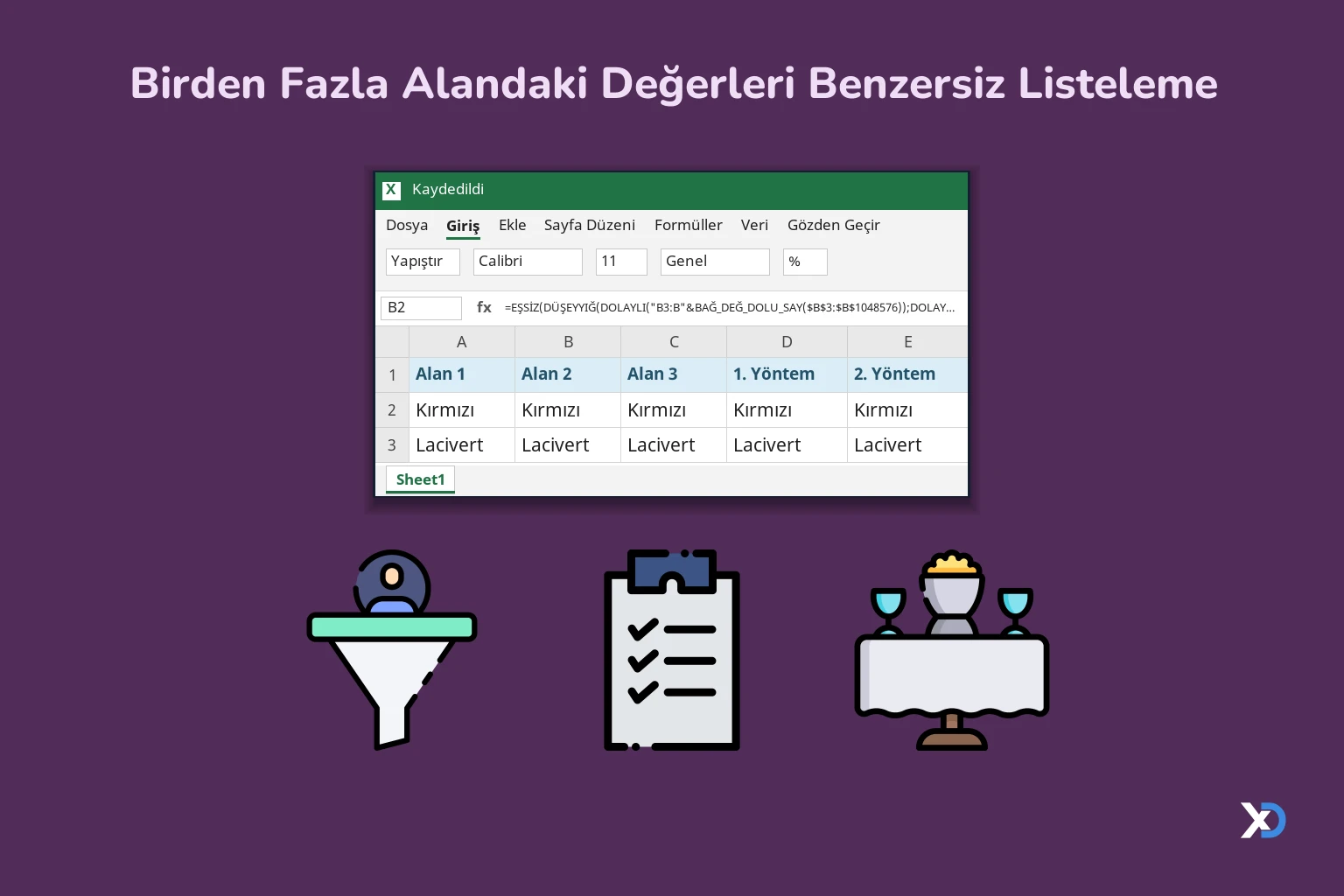
Bu dosyada birden fazla sütundaki değerlerin tek bir listede benzersiz olarak nasıl listeleneceği iki yöntemle gösterilir. BENZERSİZ fonksiyonu tek başına çok sütunlu bir aralığa uygulandığında sütunları ayrı ayrı listeler. Bu dosyada ise DÜŞEYYIĞ ile sütunlar alt alta birleştirilir ve sonuç tek bir listede toplanır.
2. Yöntemde aynı birleştirme LET içinde "veriler" adıyla tanımlanır; FİLTRE ile boş değerler elenir ve BENZERSİZ uygulanır. Formül şu yapıdadır:
Dosyanın içeriği
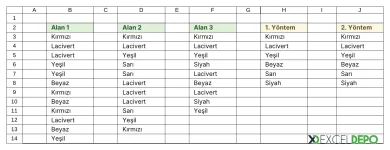
Dosyada Sheet1 adlı tek sayfa bulunur.- B, D ve F sütunları: "Alan 1", "Alan 2" ve "Alan 3" başlıklarıyla üç ayrı veri alanı. Örnek veri olarak Kırmızı, Lacivert, Yeşil, Sarı, Siyah ve Beyaz renkleri tekrarlarla girilmiştir.
- H sütunu: "1. Yöntem" başlığı altında H3:H8 aralığında benzersiz sonuç listesi.
- J sütunu: "2. Yöntem" başlığı altında J3:J8 aralığında aynı sonucu veren ikinci formül.
Kullanılan formüller
1. Yöntemde üç alan DÜŞEYYIĞ ile alt alta birleştirilir, BENZERSİZ ile tekrarlar ayıklanır. Her alanın son satırı DOLAYLI ve BAĞ_DEĞ_DOLU_SAY ile belirlendiği için veri eklendikçe aralık kendiliğinden genişler:=BENZERSİZ(DÜŞEYYIĞ(DOLAYLI("B3:B"&BAĞ_DEĞ_DOLU_SAY($B$3:$B$1048576));DOLAYLI("D3:D"&BAĞ_DEĞ_DOLU_SAY($D$3:$D$1048576));DOLAYLI("F3:F"&BAĞ_DEĞ_DOLU_SAY($F$3:$F$1048576))))=LET(veriler;DÜŞEYYIĞ(DOLAYLI("B3:B"&BAĞ_DEĞ_DOLU_SAY($B$3:$B$1048576));DOLAYLI("D3:D"&BAĞ_DEĞ_DOLU_SAY($D$3:$D$1048576));DOLAYLI("F3:F"&BAĞ_DEĞ_DOLU_SAY($F$3:$F$1048576)));BENZERSİZ(FİLTRE(veriler;veriler<>"")))Nasıl kullanılır
- Dosyayı DÜŞEYYIĞ, LET ve FİLTRE fonksiyonlarını destekleyen bir Excel 365 sürümünde açın; eski sürümlerde formüller #NAME? hatası verir.
- Verileri B3, D3 ve F3 hücrelerinden başlayarak alt alta girin.
- H3 ve J3 hücrelerinden taşan benzersiz liste otomatik güncellenir.
- Başka sütunlar eklemek için formüldeki DOLAYLI parçalarına yeni sütun aralığı eklenir.
Galeri
-
 Birden Fazla Alandaki Değerleri Benzersiz Listeleme - 1
ExcelDepo tarafından daha fazla dosya
-
 2027 Excel Takvimi365 satırlık günlük plan, yazdırılabilir ay sayfası ve tamamlanma oranı veren 2027 ajandası
-
 2027 Tatil Günleri2027'nin 16 resmî tatilini çözümler, 1-3 gün izinle en uzun kesintisiz tatili planlar
-
 2027 Excel Takvimi ve Resmî Tatiller2027'nin 61 haftalık takvimi, 16 resmî tatili ve 24 köprü günü izin senaryosu tek dosyada
-
 Tabbed Latest Content - Latest Posts, Threads and Resources Widget for XenForo 2.3One tabbed block for latest posts, new threads, unanswered threads, resources and reviews.
-
 Download Countdown & Downloaders - Server-Enforced Download Timer for XenForo 2.3Make visitors wait before downloading attachments and XFRM files, and see who downloaded them.
-
 Fiyat Teklif Formu OluşturmaKalem maliyetlerinden ara toplamı, vergiyi ve genel toplamı hesaplayan yazdırılabilir teklif formu
-
 İnsan Kaynakları Mülakat Değerlendirme FormuAdayı 29 kriterde 1 ile 5 arasında puanlar, ağırlıklı toplamı ve değerlendirme bandını gösterir
-
 Gelir Gider Tablosu OluşturmaOn iki aylık gelir, gider ve vergi kalemlerinden net kazancı hesaplayıp grafikli panelde özetler










Umarım üyelerimize yol gösterici olur.