
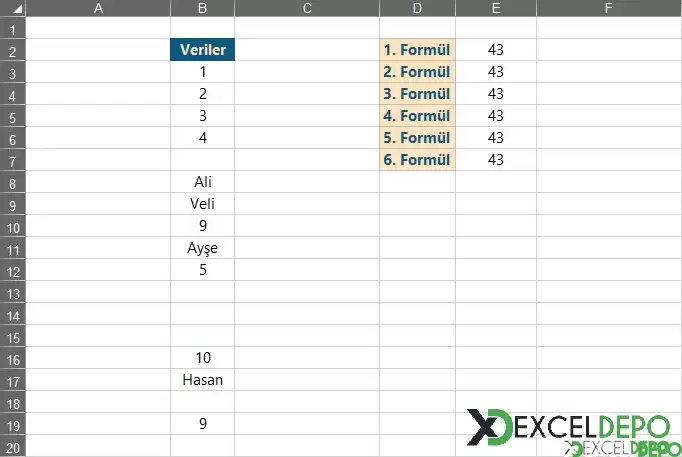
Bu dosya, içinde sayı, metin ve boşluk karakteri bulunan bir aralıkta toplama işleminin farklı formüllerle nasıl yapılacağını gösterir. Bazı hücreler boş görünse de içlerinde boşluk karakteri bulunur; bu nedenle düz bir toplama beklenen sonucu vermeyebilir. Dosyada aynı aralık için hazırlanmış altı ayrı formül örneği karşılaştırılabilir.
E6 hücresindeki formül ise sayı olan değerleri IF ile seçerek toplar:
Dosyadaki formüller İngilizce fonksiyon adlarıyla yazılmıştır. E6 ve E7 gibi dizi mantığıyla çalışan formüller, Excel sürümüne göre Ctrl+Shift+Enter ile girilmeyi gerektirebilir.
Dosyanın içeriği
- Sayfa1: B3:B19 aralığında sayısal değerler, metinler ve boşluk içeren hücreler bulunur. E2:E7 hücrelerinde aynı aralığa uygulanan altı formül yer alır.
Kullanılan formüller
- SUMIF ile aralık, boş olmayan hücre ölçütüne göre toplanır (E2 ve E3).
- SUMPRODUCT ile ISNUMBER birlikte kullanılarak yalnızca sayı olan hücreler toplanır (E4).
- SUM ile ölçüt kontrolü birlikte kullanılan örnek E5 hücresindedir.
- SUM ve IF ile ISNUMBER birleşimi, sayı olan hücreleri seçerek toplar (E6).
- SUMPRODUCT ve IF ile sayı olmayan hücreler 0 kabul edilip diğer değerler işlenir (E7).
=TOPLA.ÇARPIM(--(ESAYIYSA(B3:B19));(B3:B19))=SUMPRODUCT(--(ISNUMBER(B3:B19)),(B3:B19))Dosyadaki formüller İngilizce fonksiyon adlarıyla yazılmıştır. E6 ve E7 gibi dizi mantığıyla çalışan formüller, Excel sürümüne göre Ctrl+Shift+Enter ile girilmeyi gerektirebilir.
Nasıl kullanılır
- Dosyayı açıp Sayfa1 sayfasına geçin.
- B3:B19 aralığındaki verileri kendi verilerinizle değiştirin.
- E2:E7 hücrelerindeki sonuçları karşılaştırın; hangi formülün verinize uygun sonucu verdiğine bakın.
- Uygun formülü kendi çalışma dosyanıza kopyalayıp aralık adresini düzenleyin.
ExcelDepo tarafından daha fazla dosya
-
 Bilanço ve Finansal Analiz ŞablonuHesap kodlu bilanço ve gelir tablosundan oran analizi, dört pano ve rapor üreten Excel şablonu
-
 Devamsızlık ve Geç Kalma Takibi ile Absenteeism Oranı HesaplamaDevamsızlık ve geç kalma kayıtlarından kayıp saati ve absenteeism oranını hesaplayan panolu şablon
-
Excel VAR FonksiyonuWEEKDAY fonksiyonunun örneklerle anlatıldığı, ay içindeki gün tarihlerini bulan Excel dosyası
-
 Virgülle Ayrılan Metni Birden Çok Sütuna BölmeVirgülle ayrılmış metni sütunlara bölme örnekleri ve alıştırma verileri
-
 Excel İmsakiye BitlisBitlis ve 6 ilçesi için 2026 Ramazan imsak, öğle ve akşam vakitleri tek dosyada
-
Excel SANLOG2 FonksiyonuIMREAL işlevinin kullanımını dört örnek sayfayla gösteren İngilizce Excel dosyası
-
Excel SİNH FonksiyonuSTDEV fonksiyonunu açıklayan ve dört örnekle gösteren İngilizce Excel dosyası
-
 Aggregate Toplama İşlevini KullanmaAGGREGATE (TOPLAMA) işlevinin seçenek kodlarını örneklerle gösteren Excel çalışma kitabı






