Ürün ve Ay Kriterlerine Göre En Yüksek Tutar Nasıl Bulunur
Bir ürün için farklı tarihlerde kaydedilmiş tutarlar arasından ilgili ayın en yüksek değerini bulmak, kayıt sayısı arttıkça elle yapılması güçleşen bir iştir. Bu çalışma kitabı, ürün kodu ile ay bilgisini birlikte kullanarak aynı soruyu üç ayrı Excel formülüyle yanıtlar. Kaynak veri fiyat sayfasında tutulur; rapor sayfasında Aralık 2020 ile Ağustos 2021 arasındaki dokuz ay için sonuçlar yan yana görünür. Her üç yöntem aynı örnek veriye uygulanır. Böylece hem aylık en yüksek tutar görülebilir hem de farklı formül yaklaşımlarının aynı sonucu üretip üretmediği kontrol edilebilir.Dosyadaki tarihler ve tutarlar tarihsel örnek kayıtlardır. Bunlar güncel satış fiyatı, piyasa fiyatı ya da resmî tarife olarak değerlendirilmemelidir. Örneğin Aralık 2020 sütununda görünen 550, yalnızca dosyadaki ilgili ürün ve o ay için kaynak tablodan hesaplanan en yüksek değerdir. Bu dosya, güncel bir fiyat veri hizmetine bağlanmaz; kullanıcıların kendi verileriyle çalışabilmesi için formül mantığını gösteren bir Excel örneğidir.
Dosyanın Düzeni ve Kapsamı
Çalışma kitabında fiyat ve rapor adlı iki görünür sayfa bulunur. fiyat sayfası A1:E20 aralığında başlıkları ve on dokuz veri satırını içerir. Sütun başlıkları Ürün, İlk Tarih, Son Tarih, Tutar ve Birim şeklindedir. A sütunundaki ürün kodu, hangi kaydın hangi ürüne ait olduğunu belirler. B sütunundaki İlk Tarih, raporun aylık eşleştirmesinde kullanılır. C sütunundaki Son Tarih kaynak veri içinde yer alsa da bu çalışma kitabının aylık en yüksek tutar formülleri tarafından filtre koşulu olarak kullanılmaz. D sütunundaki Tutar, maksimum değerin arandığı sayısal alandır. E sütunundaki Birim, örnek kayıtlarda TRY metniyle gösterilir.Bu ayrım önemlidir: Bir satırdaki ilk ve son tarihin farklı aylara yayılması, formülün tutarı bütün bu aylara dağıttığı anlamına gelmez. Hesaplama, yalnızca İlk Tarih hangi aya düşüyorsa o aya bakar. Son Tarih üzerinden geçerlilik dönemi hesaplaması yapmak için bu dosyadaki formüller yeterli değildir; böyle bir ihtiyaç varsa ayrı bir iş kuralı kurulmalıdır. Dolayısıyla raporda bir ayın sonucunu yorumlarken fiyat sayfasının B sütunundaki tarihlere bakılması gerekir.
rapor sayfasında B sütunu ürün kodunu taşır. C2:K2 aralığındaki dokuz başlık, sırasıyla Aralık 2020, Ocak 2021, Şubat 2021, Mart 2021, Nisan 2021, Mayıs 2021, Haziran 2021, Temmuz 2021 ve Ağustos 2021 aylarını temsil eden gerçek Excel tarihleridir. Görünümde ay ve yıl biçimiyle gösterilirler. Üç sonuç satırı, aynı ürün ve aylar için üç formül yaklaşımını sergiler. C3:K5 aralığında toplam yirmi yedi formül vardır; her yöntem dokuz aya uygulanmıştır.
Üç Hesaplama Yöntemi
Üçüncü satırda dizi mantığıyla kurulan bir MAX formülü bulunur. Kaynak tablodaki ilk tarihlerin yılı, rapor başlığındaki yıl ile; ayı, rapor başlığındaki ay ile karşılaştırılır. Ürün kodu da B sütunundaki koda eşit olmalıdır. Bu üç koşula uyan satırların D sütunundaki tutarları maksimum hesabına katılır. Böylece aynı ayda birden fazla kayıt varsa yalnızca en büyük tutar rapora gelir. Formülün aralıkları fiyat sayfasındaki 2:20 satırlarını kapsar.Dördüncü satır MAXIFS işleviyle aynı amaca ulaşır. Bu yöntemde maksimum alınacak alan fiyat sayfasının D2:D20 aralığıdır. Ürün kodu için A2:A20 kullanılır. Tarih koşulunda B2:B20 aralığı ayın ilk günü ile ayın son günü arasına sınırlandırılır. Formüldeki DATE, YEAR, MONTH ve EOMONTH bölümleri, raporun ikinci satırındaki ay başlığından bu sınırları türetir. MAXIFS kullanan Excel sürümünün bu işlevi desteklemesi gerekir; eski sürümlerde yöntem beklenen şekilde çalışmayabilir.
Beşinci satır AGGREGATE işlevinin büyük değer seçimiyle aynı sonucu üretir. Bu yaklaşımda ürün ve tarih koşullarına uymayan kayıtlar işlem dışında bırakılır; uygun tutarlar içinden birinci büyük değer alınır. Buradaki birinci büyük değer, istenen maksimumdur. Üç yöntem aynı iş sorusuna ayrı tekniklerle yaklaşır. Bir yöntemin sonucunu diğer ikisiyle kıyaslamak, kaynak veri veya tarih koşulu yanlış kurulduğunda farkı görmeye yardımcı olur. Dosyadaki yöntemler birbirinin yerine seçilebilir örneklerdir; üç ayrı ürün veya üç ayrı para birimi göstermez.
Örnek Sonuçların Okunması
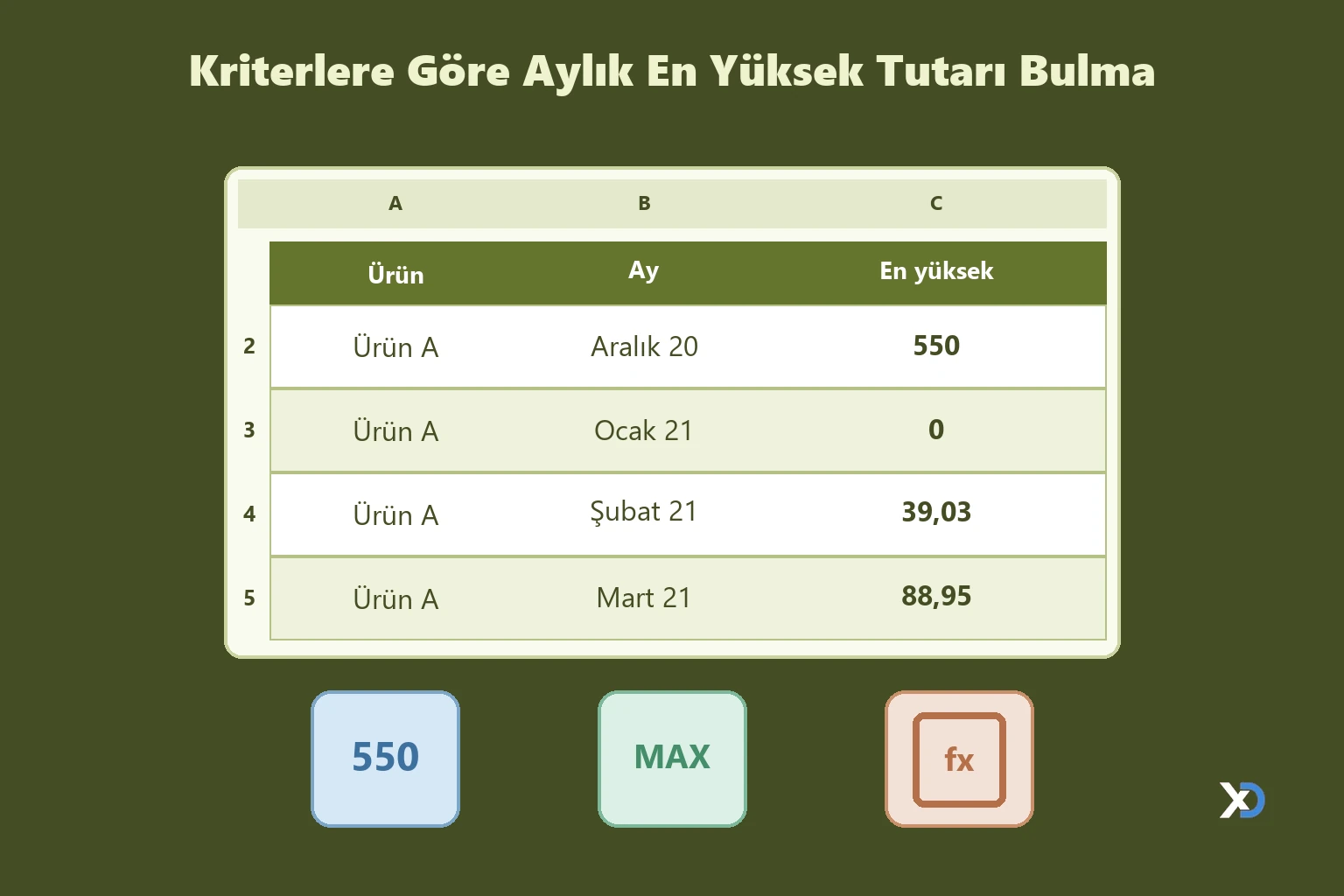
Dosya Microsoft Excel'de yeniden hesaplandığında üç yöntem Aralık 2020 için 550, Ocak 2021 için 0, Şubat 2021 için 39,03 ve Mart 2021 için 88,95 sonucunu verir. Sıfır görünen Ocak sütunu, kaynak aralığında tanımlı ürün ve ilk tarih koşullarını karşılayan bir tutarın bulunmaması durumundaki sonuçtur. Sıfırın otomatik olarak ücretsiz ürün, sıfır fiyat ya da boş hücre anlamına geldiği varsayılmamalıdır. İlgili ayın gerçekten kayıtsız olup olmadığı fiyat sayfasındaki satırlardan ayrıca denetlenmelidir.Mart 2021 sütunundaki 88,95, ürün için o aya denk gelen uygun kayıtlardaki en yüksek tutardır. Bu değeri bulmak için Son Tarih sütununun Mart ayında olması şartı aranmaz. Şubat 2021 için görülen 39,03 de aynı kuralla değerlendirilir. Raporun başlıkları gerçek tarih değerleri olduğu için yalnız görünen metni değiştirmek yerine başlık hücresine doğru tarih değeri girilmesi gerekir. Başlık başka bir aya çevrildiğinde formüller yeni yıl ve aya göre yeniden hesaplama yapar.
Kendi Verileriyle Kullanım
İlk adımda fiyat sayfasındaki örnek kayıtlar incelenir. Ürün kodu, İlk Tarih, Son Tarih, Tutar ve Birim alanlarının her birinin neyi temsil ettiği anlaşılmalıdır. Kendi kayıtlarıyla çalışılacaksa ürün kodları A sütununa, tarih olarak yorumlanabilen başlangıç tarihleri B sütununa ve sayısal tutarlar D sütununa yerleştirilir. Bu örneğin aylık hesabında C ve E sütunları rapor formüllerinin koşulu değildir; yine de veri bütünlüğü için bu alanların anlamı korunmalıdır. Tarihler metin olarak girilirse yıl ve ay karşılaştırmaları beklenen sonucu vermeyebilir.İkinci adımda rapor sayfasındaki B3:B5 hücrelerinde kullanılan ürün kodu, fiyat sayfasındaki ilgili kodla eşleştirilir. Dosyanın mevcut halinde üç satır aynı ürün üzerinden farklı yöntemleri karşılaştırır. Farklı ürünlerin ayrı satırlarda raporlanması istenirse bu karşılaştırma düzeni ve formüller ayrıca uyarlanmalıdır. Üçüncü adımda C2:K2 başlıklarında raporlanacak ayların tarih değerleri kontrol edilir. Sonuçlar formüllerin yeniden hesaplanmasıyla güncellenir. Çalışma kitabının örnek aralığı 20. satırda biter; yeni veriler eklendiğinde yalnız alta satır yazmak yeterli olmayabilir. Üç formül yöntemindeki kaynak aralıkları da genişletilmelidir.
Veri aktarımı sırasında aynı ürün kodunun boşluk, harf farkı veya farklı yazım nedeniyle iki ayrı kod gibi görünmemesine dikkat edilmelidir. Tutar alanına metin girilmesi, maksimum işleminin sayısal kayıtları seçmesini etkileyebilir. Ayrıca formül sonuçlarını değerlendirirken çalışma kitabının otomatik hesaplama ayarı açık tutulmalı veya hesaplama elle yenilenmelidir. Kaynak veriyi değiştirdikten sonra üç sonuç satırının tutarlı görünmesi önemli bir kontroldür; yalnız tek satıra bakmak, yöntemlerden birinin aralığının güncellenmemiş olmasını gizleyebilir.
Sınırlar ve Uyumluluk
Bu dosya makro içermez, dış veri bağlantısı kullanmaz ve otomatik olarak internetten fiyat çekmez. Grafikleri, Excel tabloları, veri doğrulama listeleri veya adlandırılmış aralıkları bulunmaz. Temel işlevi, görünür iki sayfadaki kayıtları ürün ve ay koşullarıyla karşılaştırarak maksimum tutarı hesaplamaktır. Bu nedenle tarihsel örnek tutarları gerçek bir karar için güncel fiyat kanıtı olarak kullanmak doğru olmaz. Formüller fiyat sayfasında A2:A20, B2:B20 ve D2:D20 aralıklarına dayanır; aralık genişletme ve tarih hücrelerinin gerçek tarih türünde olması kullanıcı verisiyle çalışmanın iki temel koşuludur.MAXIFS ve AGGREGATE gibi işlevlerin desteği Excel sürümüne göre farklılık gösterebilir. Bu nedenle dosya indirildikten sonra kendi Excel ortamında açılıp üç hesaplama satırının aynı ürüne ait her ay için uyumlu sonuç verdiği doğrulanmalıdır. Örnek verinin kalıcı bir üretim veri kümesi olmadığı ve dosyanın finansal öneri sunmadığı da unutulmamalıdır. Dosya, kriter bazlı maksimum hesabını öğrenmek, mevcut bir fiyat veya işlem tablosuna benzer rapor kurgulamak ve farklı formül yöntemlerini yan yana incelemek isteyenler için uygundur.
-
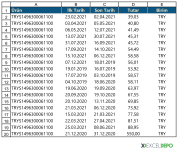 kriterlere-gore-aylik-en-yuksek-tutari-bulma-fiyat-sayfasi.png
 -
 kriterlere-gore-aylik-en-yuksek-tutari-bulma-rapor-sayfasi.png
ExcelDepo tarafından daha fazla dosya
-
 İllere Göre Renkli Türkiye Bölge Haritası ŞablonuExcel sayfasında düzenlenebilir, yedi renkli bölge alanı içeren Türkiye haritası
 -
 Hücreye Yalnız Rakam GirişiB3:B7 aralığında yalnız rakam karakterlerini kabul eden Veri Doğrulama örneği
 -
 Kriter Bazlı Son Kaydı BulmaKoda göre en son tarihi ve ilgili toplamı dört Excel yöntemiyle karşılaştırır
 -
 Oran Hesaplama Formül ÖrnekleriDört Excel formülüyle iki sayının oranını farklı biçimlerde gösterir
 -
 Aşı Kayıtlarını Listeleme ŞablonuÖrnek bildirim ve uygulama kayıtlarını iki dinamik Excel listesinde gösterir
 -
 Kâr Zarar Dönem Karşılaştırma TablosuÖnceki dönem, bütçe ve cari dönem için gelir gider ile net kâr karşılaştırması
 -
 Çalışan Puantaj Dinamik RaporuSicil ve tarih aralığına göre çalışma sürelerini kod bazında özetleyen dinamik puantaj raporu
 -
 Grup Bazlı Sıra Numarası HesaplamaÇalışanları belirlenen adette gruplara ayırıp sıra numarası üreten formüllü Excel örneği