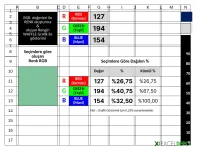
Bu çalışma kitabında R (Kırmızı), G (Yeşil) ve B (Mavi) değerleri 0-255 aralığında girilir; oluşan renk bir hücreye uygulanır. Üç rengin birbirine oranı da yüzde olarak waffle grafikte gösterilir.
Mavi payı, toplamın 100% olması için I13 hücresinde 1 eksi ilk iki yüzde olarak bulunur. K11:K13 hücrelerinde TOPLA ile kümülatif yüzde alınır. Waffle grafiği, P8:BC17 aralığındaki üç koşullu biçimlendirme kuralıyla boyanır. Kurallar hücre konumunu kümülatif yüzdelerle karşılaştırır. N4 hücresi grafik başlığını seçilen RGB değerleriyle birleştirir.
Dosyanın içeriği
Dosyada tek sayfa vardır: Sayfa1.- Sol bölümde R, G ve B için değer hücreleri (G2, G4, G6) ve her renk için bir kaydırma çubuğu bulunur.
- B10 hücresi seçimlere göre oluşan rengi gösterir. Bu hücre "Hcr" adıyla tanımlıdır.
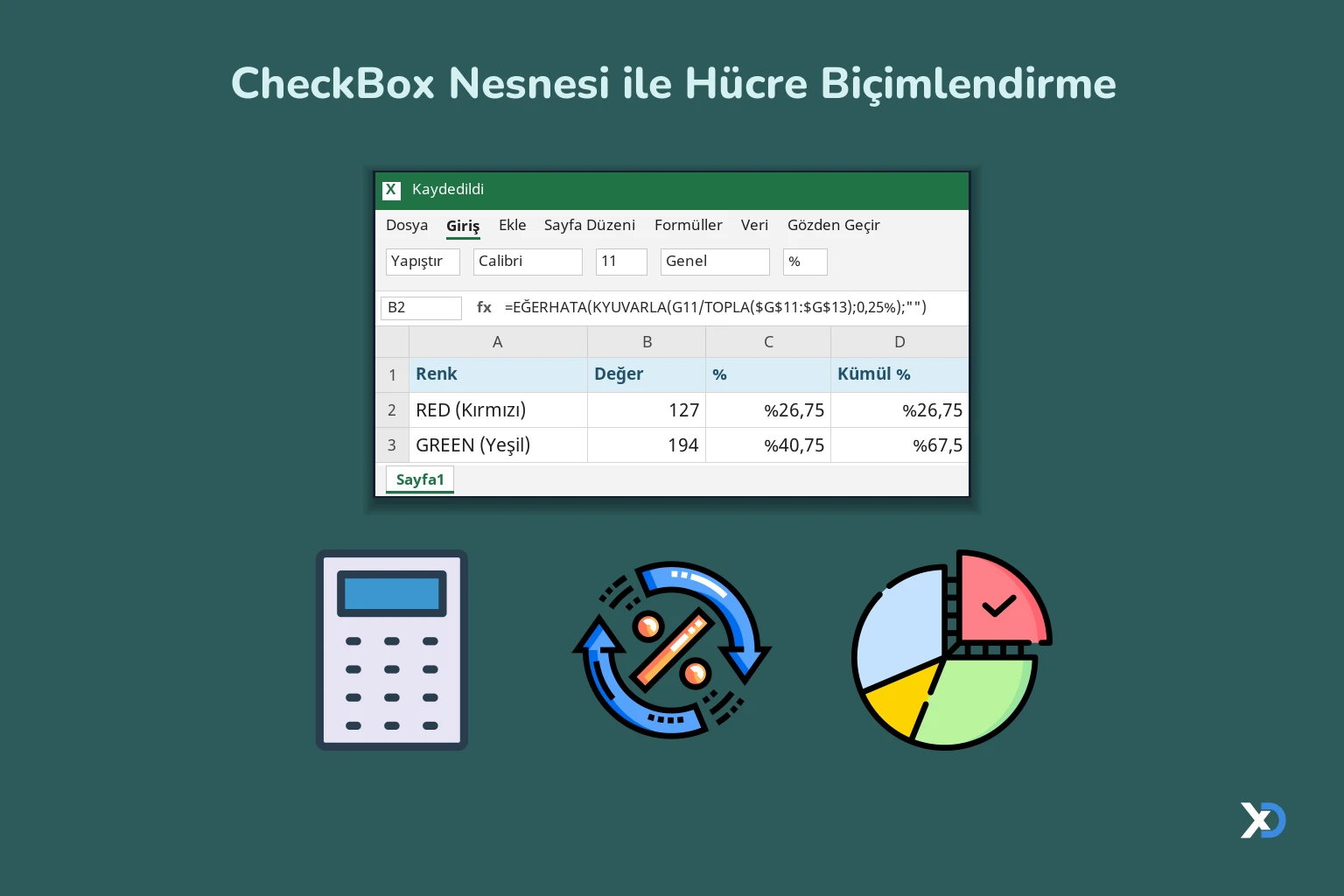
- "Seçimlere Göre Dağılım %" tablosunda her rengin değeri, yüzdesi ve kümülatif yüzdesi hesaplanır.
- "WAFFLE Grafik" bölümü P8:BC17 aralığındaki hücrelerden oluşur. Kenarda 0 ile 90 arası ölçek, üstte 0 ile 9 arası sütun etiketleri vardır.
Kullanılan formüller
G11:G13 hücreleri adlandırılmış R., G ve B hücrelerini okur. Yüzde sütununda ilk iki renk 0,25% hassasiyetle yuvarlanır:Mavi payı, toplamın 100% olması için I13 hücresinde 1 eksi ilk iki yüzde olarak bulunur. K11:K13 hücrelerinde TOPLA ile kümülatif yüzde alınır. Waffle grafiği, P8:BC17 aralığındaki üç koşullu biçimlendirme kuralıyla boyanır. Kurallar hücre konumunu kümülatif yüzdelerle karşılaştırır. N4 hücresi grafik başlığını seçilen RGB değerleriyle birleştirir.
Makrolar
Dosya makro içerir, açarken makroları etkinleştirmeniz gerekir. Kod Sayfa1 sayfa modülündedir ve zararlı bir işlem içermez.- BarR, BarG ve BarB kaydırma çubukları değiştirildiğinde ya da kaydırıldığında ilgili R, G veya B hücresine çubuk değeri yazılır. Ardından B10 hücresinin dolgu rengi RGB fonksiyonuyla güncellenir.
- Worksheet_Change, R, G veya B hücresine elle değer yazıldığında çalışır. Değer 0-255 arasında sayıysa tam sayıya çevrilir ve kaydırma çubuğu buna eşitlenir. Geçersiz bir değer girilirse hücre çubuktaki son değere döner.
Nasıl kullanılır
- Dosyayı açın ve makroları etkinleştirin.
- R, G ve B kaydırma çubuklarını hareket ettirin ya da G2, G4, G6 hücrelerine 0-255 arası değer yazın.
- B10 hücresindeki rengi izleyin.
- Üç rengin payını waffle grafikte ve dağılım tablosunda izleyin.
Galeri
-
 CheckBox Nesnesi ile Hücre Biçimlendirme - 1
selamt tarafından daha fazla dosya
-
 Userform Üzerinde Sidebar Menü YapmaUserForm üzerinde açılıp kapanan, modern görünümlü sol kenar menü (sidebar) örneği
-
 Ödeme Planı Tablosu ÖrnekleriÇocuklar için görev bazlı harçlık ödeme planı: tutar ve toplam takibi
-
 Proje Yönetimi Kumanda PaneliGrafiklerle proje takibi: görev zaman çizelgesi, bütçe, risk ve açık işler tek sayfada
-
 İleri Grafik Teknikleri Dashboard ÖrneğiGrafik tabanlı yönetici panosu: OFFSET, INDEX ve SUMPRODUCT ile çeyreklik veri özeti
-
 Kümülatif Vergi Matrahına Göre Gelir Vergisi HesaplamaKümülatif matraha göre aylık gelir vergisini SUMPRODUCT ile hesaplayın
-
 Proje Yönetimi Dashboard ÖrneğiGrafik, özet tablo ve dilimleyicilerle proje takibi yapan Excel dashboard örneği
-
 Metinlerden Rakam ToplamaKarışık metindeki rakamları ayıklayıp toplayan üç farklı formül örneği
-
 Progressbar Grafik Örneğiİki listeyi karşılaştırıp ortak, farklı ve benzersiz değerleri formüllerle ayrı sütunlarda listeler.