
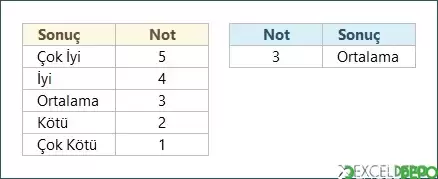
DÜŞEYARA ile soldan arama yapma konusu, küçük bir Sonuç - Not tablosu üzerinden ele alınır. Dosya, değerlendirme ifadelerinin (Çok İyi, İyi, Ortalama, Kötü, Çok Kötü) karşılığındaki notun, arama sütununun solunda ya da sağında olmasından bağımsız olarak nasıl getirileceğini göstermek için hazırlanmıştır.
Bu fonksiyon Microsoft 365 sürümlerinde çalışır; eski sürümlerde hata değeri görülebilir.
Dosyanın içeriği
- Sayfa1: B2:F7 aralığında örnek tablo yer alır. B sütununda "Sonuç" başlığı altında Çok İyi, İyi, Ortalama, Kötü ve Çok Kötü ifadeleri listelenir. E sütununda "Not" başlığı bulunur ve ilk satıra (Çok İyi) karşılık gelen 3 değeri girilmiştir. Diğer not hücreleri kullanıma göre doldurulur.
- Sheet2: A1:C6 aralığında altı satırlık bir alan vardır. A sütunundaki hücrelerde IMAGE fonksiyonu kullanılır.
Kullanılan formüller
Sheet2 sayfasındaki A1:A6 hücrelerinde, yanındaki B hücresindeki değeri boyut bağımsız değişkeni olarak alan IMAGE formülü kullanılır. Formülün genel yapısı şöyledir:=IMAGE("adres";B1;1)Nasıl kullanılır
- Dosyayı açın ve Sayfa1 sayfasındaki Sonuç - Not tablosunu inceleyin.
- E sütunundaki not değerlerini Sonuç ifadelerine göre girin.
- Arama değerinin solundaki sütundan sonuç getirmek için kendi verinizde DÜŞEYARA yerine INDEX ve MATCH ya da XLOOKUP gibi yöntemleri aynı tablo düzeniyle deneyin.
- Sheet2 sayfasındaki bağlantılı alanlar için internet bağlantınızın açık olduğundan emin olun.
ExcelDepo tarafından daha fazla dosya
-
 Bilanço ve Finansal Analiz ŞablonuHesap kodlu bilanço ve gelir tablosundan oran analizi, dört pano ve rapor üreten Excel şablonu
-
 Devamsızlık ve Geç Kalma Takibi ile Absenteeism Oranı HesaplamaDevamsızlık ve geç kalma kayıtlarından kayıp saati ve absenteeism oranını hesaplayan panolu şablon
-
Excel VAR FonksiyonuWEEKDAY fonksiyonunun örneklerle anlatıldığı, ay içindeki gün tarihlerini bulan Excel dosyası
-
 Virgülle Ayrılan Metni Birden Çok Sütuna BölmeVirgülle ayrılmış metni sütunlara bölme örnekleri ve alıştırma verileri
-
 Excel İmsakiye BitlisBitlis ve 6 ilçesi için 2026 Ramazan imsak, öğle ve akşam vakitleri tek dosyada
-
Excel SANLOG2 FonksiyonuIMREAL işlevinin kullanımını dört örnek sayfayla gösteren İngilizce Excel dosyası
-
Excel SİNH FonksiyonuSTDEV fonksiyonunu açıklayan ve dört örnekle gösteren İngilizce Excel dosyası
-
 Aggregate Toplama İşlevini KullanmaAGGREGATE (TOPLAMA) işlevinin seçenek kodlarını örneklerle gösteren Excel çalışma kitabı







