

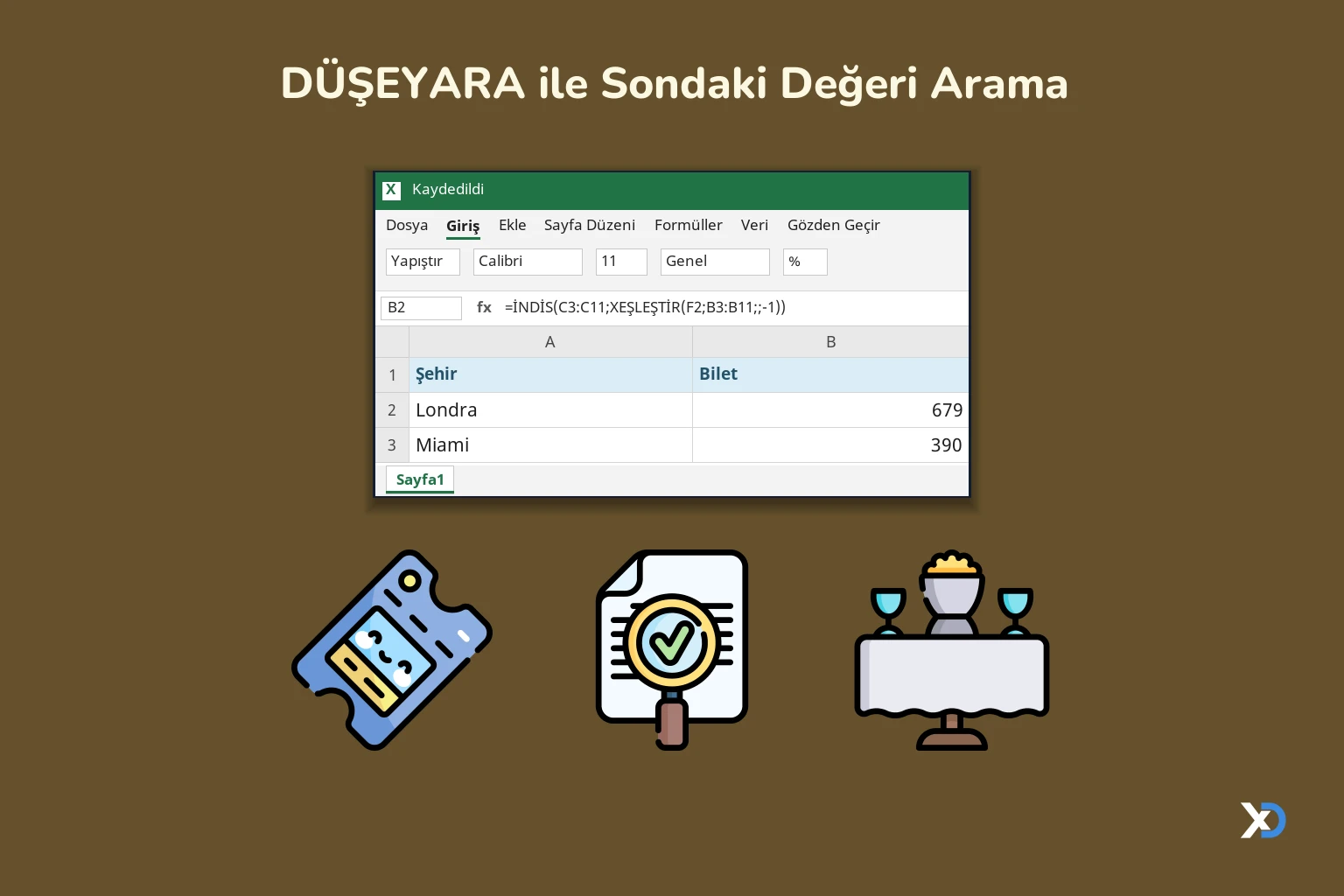
Bu dosya, aynı değere ait birden fazla kayıt arasından en sondakinin nasıl getirileceğini gösterir. DÜŞEYARA varsayılan olarak ilk eşleşmeyi döndürdüğü için sondaki değer için farklı fonksiyonlarla desteklenmesi gerekir; dosyada bu amaçla 18 ayrı çözüm yan yana verilmiştir.
Bu formülde DÜŞEYARA yaklaşık eşleşmeyle çalışır ve çok büyük sayıya en yakın, yani en alttaki uygun değeri döndürür.
Dosyanın içeriği
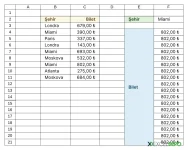
- Sayfa1: B2:C11 aralığında Şehir ve Bilet sütunlarından oluşan tablo bulunur. Londra, Miami ve Moskova birden fazla satırda yer alır, fiyatlar farklıdır.
- F2 hücresi aranacak şehri tutar (örnekte Miami). F4:F21 aralığındaki her hücre aynı sonucu farklı yöntemle üretir; Miami için sonuç 802'dir.
Kullanılan formüller
- DÜŞEYARA tabanlı yöntemler: F8, F15, F16, F17 ve F14 hücrelerinde DÜŞEYARA kullanılır. Tabloyu SATIRSEÇ, SIRALI, SIRALA, BENZERSİZ ve İNDİS ile ters çevirmek ya da sıralamak yöntemin temelidir.
- F14 hücresi, eşleşmeyen satırları hata üretip eleyerek DÜŞEYARA ile son sayısal değeri bulur:
=VLOOKUP(1E+33, 1/(B3:B11=F2)*C3:C11,1,1)- MAK ile satır numarası bulan yöntemler: F4 (İNDİS, EĞER, SATIR), F12 (KAYDIR) ve F20 (DOLAYLI).
- ÇOKEĞERMAK ve KAÇINCI ile F5; ÇAPRAZEŞLEŞTİR ile F6; ÇAPRAZARA ile F18 ve F19 (arama yönü -1).
- FİLTRE sonucunun son öğesi: F7 (LET, SATIRSAY), F13 (AL) ve F21 (AL, SÜTUNA).
- ARA ile F9, F10 ve F11 hücrelerinde 2 ve 1/(koşul) kalıbı kullanılır.
Nasıl kullanılır
- F2 hücresine tablodaki bir şehir adı yazılır veya değiştirilir.
- F4:F21 aralığındaki formüller o şehrin en sondaki bilet fiyatını otomatik hesaplar.
- Yöntemler karşılaştırılarak ihtiyaca uygun olan kendi tablonuza uyarlanır; veri aralığı değişirse B3:B11 ve C3:C11 başvuruları güncellenir.
- Bazı formüller ÇAPRAZARA, LET, FİLTRE gibi yeni fonksiyonlar kullandığından Microsoft 365 veya Excel 2021 gerekir.
Galeri
-
 DÜŞEYARA ile Sondaki Değeri Arama - 1
-
 DÜŞEYARA ile Sondaki Değeri Arama - 2
ExcelDepo tarafından daha fazla dosya
-
 2027 Excel Takvimi365 satırlık günlük plan, yazdırılabilir ay sayfası ve tamamlanma oranı veren 2027 ajandası
-
 2027 Tatil Günleri2027'nin 16 resmî tatilini çözümler, 1-3 gün izinle en uzun kesintisiz tatili planlar
-
 2027 Excel Takvimi ve Resmî Tatiller2027'nin 61 haftalık takvimi, 16 resmî tatili ve 24 köprü günü izin senaryosu tek dosyada
-
 Tabbed Latest Content - Latest Posts, Threads and Resources Widget for XenForo 2.3One tabbed block for latest posts, new threads, unanswered threads, resources and reviews.
-
 Download Countdown & Downloaders - Server-Enforced Download Timer for XenForo 2.3Make visitors wait before downloading attachments and XFRM files, and see who downloaded them.
-
 Fiyat Teklif Formu OluşturmaKalem maliyetlerinden ara toplamı, vergiyi ve genel toplamı hesaplayan yazdırılabilir teklif formu
-
 İnsan Kaynakları Mülakat Değerlendirme FormuAdayı 29 kriterde 1 ile 5 arasında puanlar, ağırlıklı toplamı ve değerlendirme bandını gösterir
-
 Gelir Gider Tablosu OluşturmaOn iki aylık gelir, gider ve vergi kalemlerinden net kazancı hesaplayıp grafikli panelde özetler










