

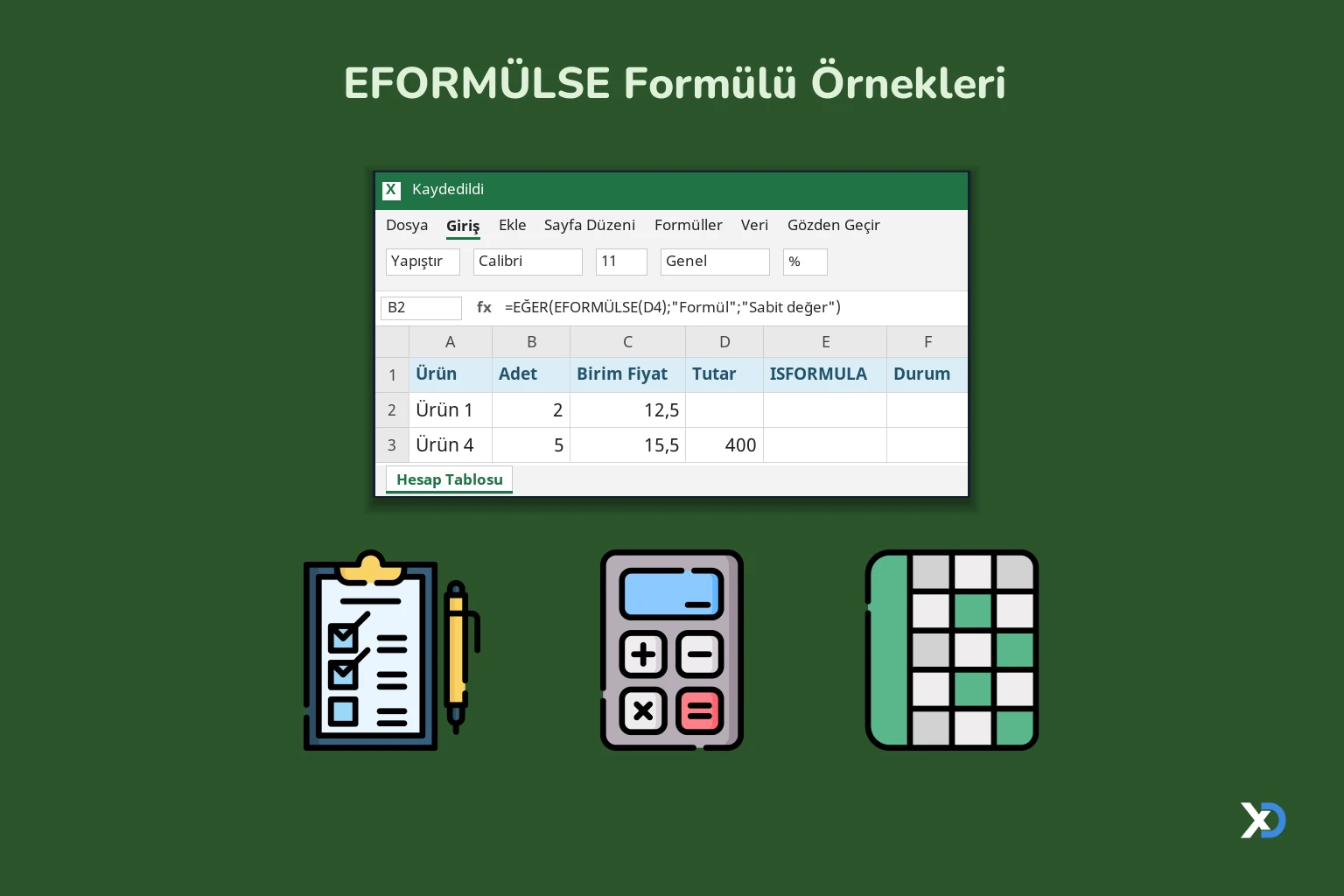
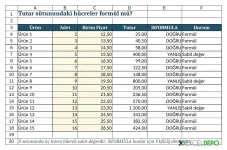
Dosya, Excel'in Bilgi kategorisindeki EFORMÜLSE fonksiyonunu (İngilizce adı ISFORMULA) örneklerle anlatır. Fonksiyon, bir hücrenin formül içerip içermediğini DOĞRU ya da YANLIŞ olarak bildirir. Dosyada 15 satırlık bir hesap tablosu ve bu tabloya uygulanan 5 örnek bulunur.
Durum sütununda sonuç metne çevrilir; D4 formülse "Formül", değilse "Sabit değer" yazılır:
Örnekler sayfasında formül içeren hücrelerin sayısı, TOPLA.ÇARPIM ve EFORMÜLSE birlikte kullanılarak bulunur. Sabit değerlerin sayısı için aynı yapıya DEĞİL eklenir.
Dosyanın içeriği
- Hesap Tablosu: Ürün, Adet, Birim Fiyat, Tutar, ISFORMULA ve Durum sütunlarından oluşur. Tutar sütununda (D4:D18) çoğu hücre formüldür; üç hücre bilerek sabit değer olarak bırakılmıştır. Böylece iki sonuç türü de görülür.
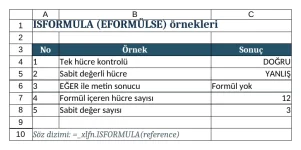
- Örnekler: 5 örnek ayrı satırlarda sıralanır: tek hücre kontrolü, sabit değerli hücre, EĞER ile metin sonucu, formül içeren hücre sayısı ve sabit değer sayısı.
Kullanılan formüller
Fonksiyonun söz dizimi tek bağımsız değişkenlidir. Hesap Tablosu sayfasının E sütununda her satır için şu formül kullanılır:Durum sütununda sonuç metne çevrilir; D4 formülse "Formül", değilse "Sabit değer" yazılır:
Örnekler sayfasında formül içeren hücrelerin sayısı, TOPLA.ÇARPIM ve EFORMÜLSE birlikte kullanılarak bulunur. Sabit değerlerin sayısı için aynı yapıya DEĞİL eklenir.
Nasıl kullanılır
- Hesap Tablosu sayfasında Adet ve Birim Fiyat değerlerini değiştirerek Tutar sütununun nasıl hesaplandığını izleyin.
- Tutar sütunundaki bir formülü silip yerine sayı yazın; E ve Durum sütunlarındaki sonucun değiştiğine dikkat edin.
- Örnekler sayfasında sonuçları inceleyin ve başvuruları kendi tablonuza uyarlayın.
- Kendi çalışma kitabınızda kontrol etmek istediğiniz hücrenin adresini EFORMÜLSE içine yazın.
Galeri
-
 EFORMÜLSE Formülü Örnekleri - 1
-
 EFORMÜLSE Formülü Örnekleri - 2
ExcelDepo tarafından daha fazla dosya
-
 2027 Excel Takvimi365 satırlık günlük plan, yazdırılabilir ay sayfası ve tamamlanma oranı veren 2027 ajandası
-
 2027 Tatil Günleri2027'nin 16 resmî tatilini çözümler, 1-3 gün izinle en uzun kesintisiz tatili planlar
-
 2027 Excel Takvimi ve Resmî Tatiller2027'nin 61 haftalık takvimi, 16 resmî tatili ve 24 köprü günü izin senaryosu tek dosyada
-
 Tabbed Latest Content - Latest Posts, Threads and Resources Widget for XenForo 2.3One tabbed block for latest posts, new threads, unanswered threads, resources and reviews.
-
 Download Countdown & Downloaders - Server-Enforced Download Timer for XenForo 2.3Make visitors wait before downloading attachments and XFRM files, and see who downloaded them.
-
 Fiyat Teklif Formu OluşturmaKalem maliyetlerinden ara toplamı, vergiyi ve genel toplamı hesaplayan yazdırılabilir teklif formu
-
 İnsan Kaynakları Mülakat Değerlendirme FormuAdayı 29 kriterde 1 ile 5 arasında puanlar, ağırlıklı toplamı ve değerlendirme bandını gösterir
-
 Gelir Gider Tablosu OluşturmaOn iki aylık gelir, gider ve vergi kalemlerinden net kazancı hesaplayıp grafikli panelde özetler








