

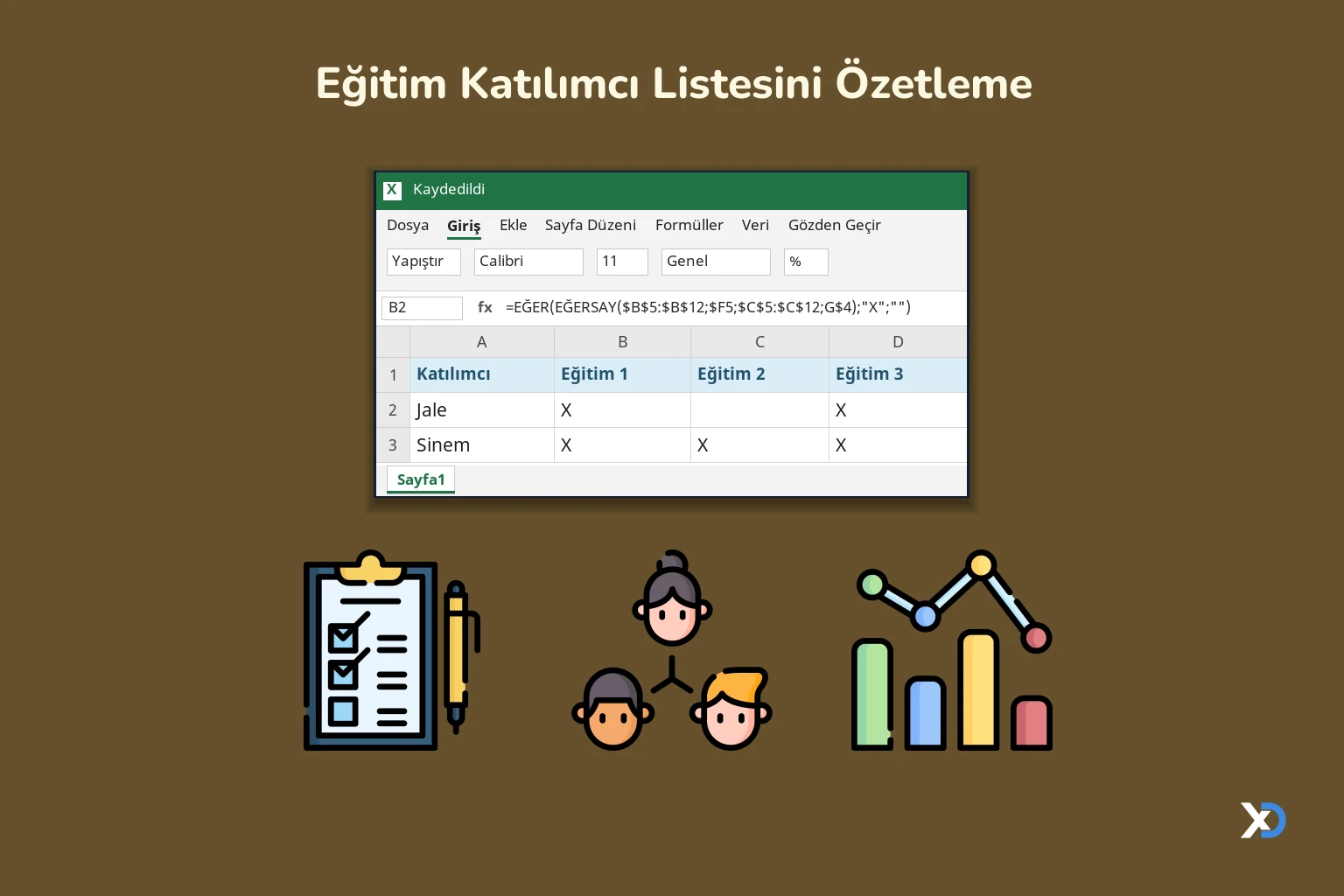
Bu dosya, alt alta kayıtlı bir eğitim listesinden katılımcı ve eğitim bazlı özet tablo üretmeyi gösterir. Amaç, tabloya bakıldığında tüm eğitimlere katılanları ya da bazı eğitimlere hiç katılmayanları kolayca ayırt edebilmektir. Aynı özet üç ayrı yöntemle hazırlanmıştır.
Vurgulama kuralı, üç eğitimde de "X" (özet tabloda 1) bulunan satırı renklendirir.
Dosyanın içeriği
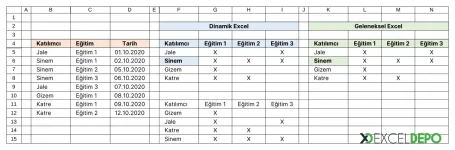
Dosyada tek sayfa (Sayfa1) vardır ve dört bölümden oluşur:- B4:D12: Katılımcı, Eğitim ve Tarih sütunlarından oluşan kayıt listesi (Jale, Sinem, Gizem, Katre; Eğitim 1, 2 ve 3).
- F4:I8 "Dinamik Excel": Katılımcılar BENZERSİZ ile listelenir, eğitim sütunlarında katılım "X" ile gösterilir.
- K4:N8 "Geleneksel Excel": Aynı özetin Office 365 öncesi sürümler için formülleri.
- P4:S8 "Özet Tablo (Pivot)": Satırda katılımcı, sütunda eğitim, değer olarak Tarih sayısı yer alır.
Kullanılan formüller
- BENZERSİZ: F5 hücresinde katılımcı adlarını tekrarsız listeler (B5:B12 aralığı).
- EĞER ve ÇOKEĞERSAY: Katılımcı ile eğitimin kayıt listesinde birlikte geçip geçmediğini sorgular; geçiyorsa "X" yazar.
- İNDİS, KAÇINCI ve EĞERSAY: K sütununda, üstte listelenmiş adları dışarıda bırakarak benzersiz katılımcı listesi çıkarır.
=EĞER(ÇOKEĞERSAY($B$5:$B$12;$F5;$C$5:$C$12;G$4);"X";"")Nasıl kullanılır
- B:D sütunlarındaki kayıt listesine katılımcı, eğitim ve tarih bilgilerini girin.
- Office 365 kullanıyorsanız "Dinamik Excel" bölümünü kullanın; BENZERSİZ liste ve "X" işaretleri otomatik güncellenir.
- Eski sürümlerde "Geleneksel Excel" bölümünü kullanın. K sütunundaki formül dizi formülü olarak hazırdır; Ctrl + Shift + Enter ile girilmesi gerekmez, hazır haliyle kullanılır. Excel 2016 öncesi sürümler için bu bölüm önerilir; ayrıntı için dinamik dizi davranışları konusuna bakabilirsiniz.
- Özet Tablo bölümünde kayıt değiştiyse tabloya sağ tıklayıp Yenile seçeneğini kullanın.
- Yeni katılımcı eklenirse özet tabloların ve formüllerin $B$5:$B$12 aralıklarını genişletin.
Galeri
-
 Eğitim Katılımcı Listesini Özetleme - 1
ExcelDepo tarafından daha fazla dosya
-
 2027 Excel Takvimi365 satırlık günlük plan, yazdırılabilir ay sayfası ve tamamlanma oranı veren 2027 ajandası
-
 2027 Tatil Günleri2027'nin 16 resmî tatilini çözümler, 1-3 gün izinle en uzun kesintisiz tatili planlar
-
 2027 Excel Takvimi ve Resmî Tatiller2027'nin 61 haftalık takvimi, 16 resmî tatili ve 24 köprü günü izin senaryosu tek dosyada
-
 Tabbed Latest Content - Latest Posts, Threads and Resources Widget for XenForo 2.3One tabbed block for latest posts, new threads, unanswered threads, resources and reviews.
-
 Download Countdown & Downloaders - Server-Enforced Download Timer for XenForo 2.3Make visitors wait before downloading attachments and XFRM files, and see who downloaded them.
-
 Fiyat Teklif Formu OluşturmaKalem maliyetlerinden ara toplamı, vergiyi ve genel toplamı hesaplayan yazdırılabilir teklif formu
-
 İnsan Kaynakları Mülakat Değerlendirme FormuAdayı 29 kriterde 1 ile 5 arasında puanlar, ağırlıklı toplamı ve değerlendirme bandını gösterir
-
 Gelir Gider Tablosu OluşturmaOn iki aylık gelir, gider ve vergi kalemlerinden net kazancı hesaplayıp grafikli panelde özetler








