
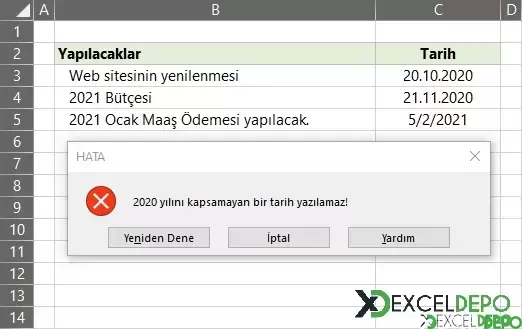
Bu dosya, Excel'in Veri Doğrulama özelliği ile bir hücreye yalnızca belirli bir yıla ait tarih girilmesinin nasıl sağlandığını gösteren örnek bir çalışmadır. Başka bir yıla ait tarih girildiğinde giriş kabul edilmez. Yapılacaklar listesi, bütçe takibi ya da yıllık planlama tablolarında yanlış yıl girişini önlemek isteyenler için uygundur.
Dosyanın içeriği
- Sayfa1: B2:C9 aralığında "Yapılacaklar" başlıklı basit bir liste bulunur. Listede "Web sitesinin yenilenmesi", "2021 Bütçesi" ve "2021 Ocak Maaş Ödemesi yapılacak." gibi örnek maddeler yer alır.
- Sayfada tanımlı bir Veri Doğrulama kuralı vardır. Yıl denetimi bu kural üzerinden yapılır.
Nasıl kullanılır
- Dosyayı açın ve Sayfa1 üzerinde Veri Doğrulama kuralının tanımlı olduğu hücreyi belirleyin. Bunun için hücreyi seçip Veri > Veri Doğrulama penceresini açabilirsiniz.
- Kuralın tarih koşulunu inceleyin. Kural, girilen tarihin belirlenen yıl içinde kalmasını ister.
- Hücreye belirlenen yıl içinde bir tarih girin; giriş kabul edilir.
- Başka bir yıla ait tarih girdiğinizde Excel girişi reddeder ve uyarı verir.
- Farklı bir yıl için kullanmak istiyorsanız, Veri Doğrulama penceresindeki başlangıç ve bitiş tarihlerini ilgili yılın 1 Ocak ve 31 Aralık tarihleriyle değiştirin.
- Aynı kuralı başka hücrelere uygulamak için hücreyi kopyalayıp hedef alana Özel Yapıştır > Doğrulama seçeneğiyle yapıştırın.
ExcelDepo tarafından daha fazla dosya
-
 Bilanço ve Finansal Analiz ŞablonuHesap kodlu bilanço ve gelir tablosundan oran analizi, dört pano ve rapor üreten Excel şablonu
-
 Devamsızlık ve Geç Kalma Takibi ile Absenteeism Oranı HesaplamaDevamsızlık ve geç kalma kayıtlarından kayıp saati ve absenteeism oranını hesaplayan panolu şablon
-
Excel VAR FonksiyonuWEEKDAY fonksiyonunun örneklerle anlatıldığı, ay içindeki gün tarihlerini bulan Excel dosyası
-
 Virgülle Ayrılan Metni Birden Çok Sütuna BölmeVirgülle ayrılmış metni sütunlara bölme örnekleri ve alıştırma verileri
-
 Excel İmsakiye BitlisBitlis ve 6 ilçesi için 2026 Ramazan imsak, öğle ve akşam vakitleri tek dosyada
-
Excel SANLOG2 FonksiyonuIMREAL işlevinin kullanımını dört örnek sayfayla gösteren İngilizce Excel dosyası
-
Excel SİNH FonksiyonuSTDEV fonksiyonunu açıklayan ve dört örnekle gösteren İngilizce Excel dosyası
-
 Aggregate Toplama İşlevini KullanmaAGGREGATE (TOPLAMA) işlevinin seçenek kodlarını örneklerle gösteren Excel çalışma kitabı





