

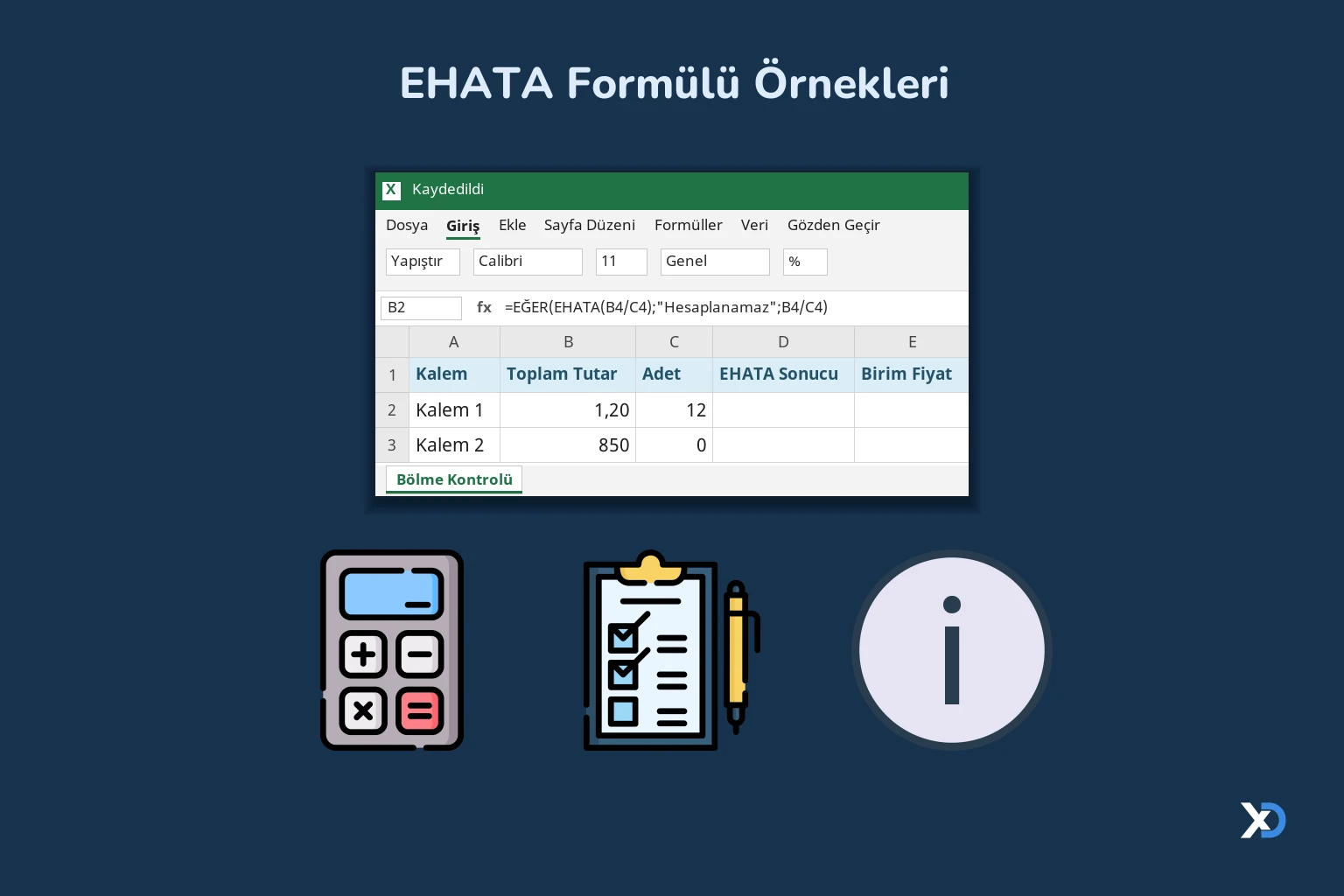
Bu dosya, Excel'in Bilgi kategorisindeki EHATA fonksiyonunu (İngilizce adı ISERR) iki uygulamalı örnekle gösterir. EHATA, bir değer #YOK dışındaki herhangi bir hata veriyorsa DOĞRU, aksi halde YANLIŞ döndürür. Dosyada bu davranış bölme hatası ve arama hatası üzerinde izlenir.
Fonksiyonun yazımı şöyledir:
Birim Fiyat sütununda hata durumunda "Hesaplanamaz" yazılır, aksi halde bölme sonucu verilir:
Arama Kontrolü sayfasında DÜŞEYARA sonucu EHATA ve EYOKSA ile ayrı ayrı sınanır. Listede olmayan kodlarda DÜŞEYARA #YOK döndürdüğü için EHATA YANLIŞ, EYOKSA DOĞRU sonucunu verir. Fiyat sütununda EĞERHATA ile bulunamayan kodlar için "Kayıt yok" yazılır.
Fonksiyonun yazımı şöyledir:
Dosyanın içeriği
- Bölme Kontrolü: 15 satırlık Kalem, Toplam Tutar, Adet, EHATA Sonucu ve Birim Fiyat tablosu. Adet sütununda 0, boş ve metin değerler bulunur; bu satırlarda bölme hata verir.
- Arama Kontrolü: 10 ürün kodunun listelendiği sayfa. EHATA, EYOKSA ve Fiyat sütunları aynı kod için yan yana karşılaştırılır.
- Fiyat Listesi: Arama sayfasının başvurduğu 6 ürün kodu ve fiyat tablosu (A100-A105).
Kullanılan formüller
Bölme Kontrolü sayfasında EHATA sonucu, tutarın adede bölünmesinin hata verip vermediğini gösterir:Birim Fiyat sütununda hata durumunda "Hesaplanamaz" yazılır, aksi halde bölme sonucu verilir:
Arama Kontrolü sayfasında DÜŞEYARA sonucu EHATA ve EYOKSA ile ayrı ayrı sınanır. Listede olmayan kodlarda DÜŞEYARA #YOK döndürdüğü için EHATA YANLIŞ, EYOKSA DOĞRU sonucunu verir. Fiyat sütununda EĞERHATA ile bulunamayan kodlar için "Kayıt yok" yazılır.
Nasıl kullanılır
- Bölme Kontrolü sayfasında Toplam Tutar ve Adet sütunlarına kendi değerlerinizi girin; EHATA Sonucu ve Birim Fiyat otomatik hesaplanır.
- Adet hücresine 0 veya metin yazarak EHATA sonucunun DOĞRU olduğunu izleyin.
- Fiyat Listesi sayfasında kodları ve fiyatları güncelleyin.
- Arama Kontrolü sayfasının A sütununa ürün kodları yazın; üç sütunun farkı #YOK hatası üzerinde karşılaştırılır.
- Formüller daha fazla satır için aşağı kopyalanabilir.
Galeri
-
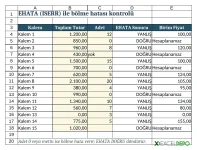 EHATA Formülü Örnekleri - 1
-
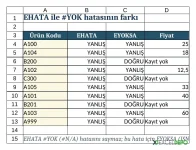 EHATA Formülü Örnekleri - 2
-
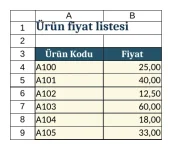 EHATA Formülü Örnekleri - 3
ExcelDepo tarafından daha fazla dosya
-
 2027 Excel Takvimi365 satırlık günlük plan, yazdırılabilir ay sayfası ve tamamlanma oranı veren 2027 ajandası
-
 2027 Tatil Günleri2027'nin 16 resmî tatilini çözümler, 1-3 gün izinle en uzun kesintisiz tatili planlar
-
 2027 Excel Takvimi ve Resmî Tatiller2027'nin 61 haftalık takvimi, 16 resmî tatili ve 24 köprü günü izin senaryosu tek dosyada
-
 Tabbed Latest Content - Latest Posts, Threads and Resources Widget for XenForo 2.3One tabbed block for latest posts, new threads, unanswered threads, resources and reviews.
-
 Download Countdown & Downloaders - Server-Enforced Download Timer for XenForo 2.3Make visitors wait before downloading attachments and XFRM files, and see who downloaded them.
-
 Fiyat Teklif Formu OluşturmaKalem maliyetlerinden ara toplamı, vergiyi ve genel toplamı hesaplayan yazdırılabilir teklif formu
-
 İnsan Kaynakları Mülakat Değerlendirme FormuAdayı 29 kriterde 1 ile 5 arasında puanlar, ağırlıklı toplamı ve değerlendirme bandını gösterir
-
 Gelir Gider Tablosu OluşturmaOn iki aylık gelir, gider ve vergi kalemlerinden net kazancı hesaplayıp grafikli panelde özetler








