

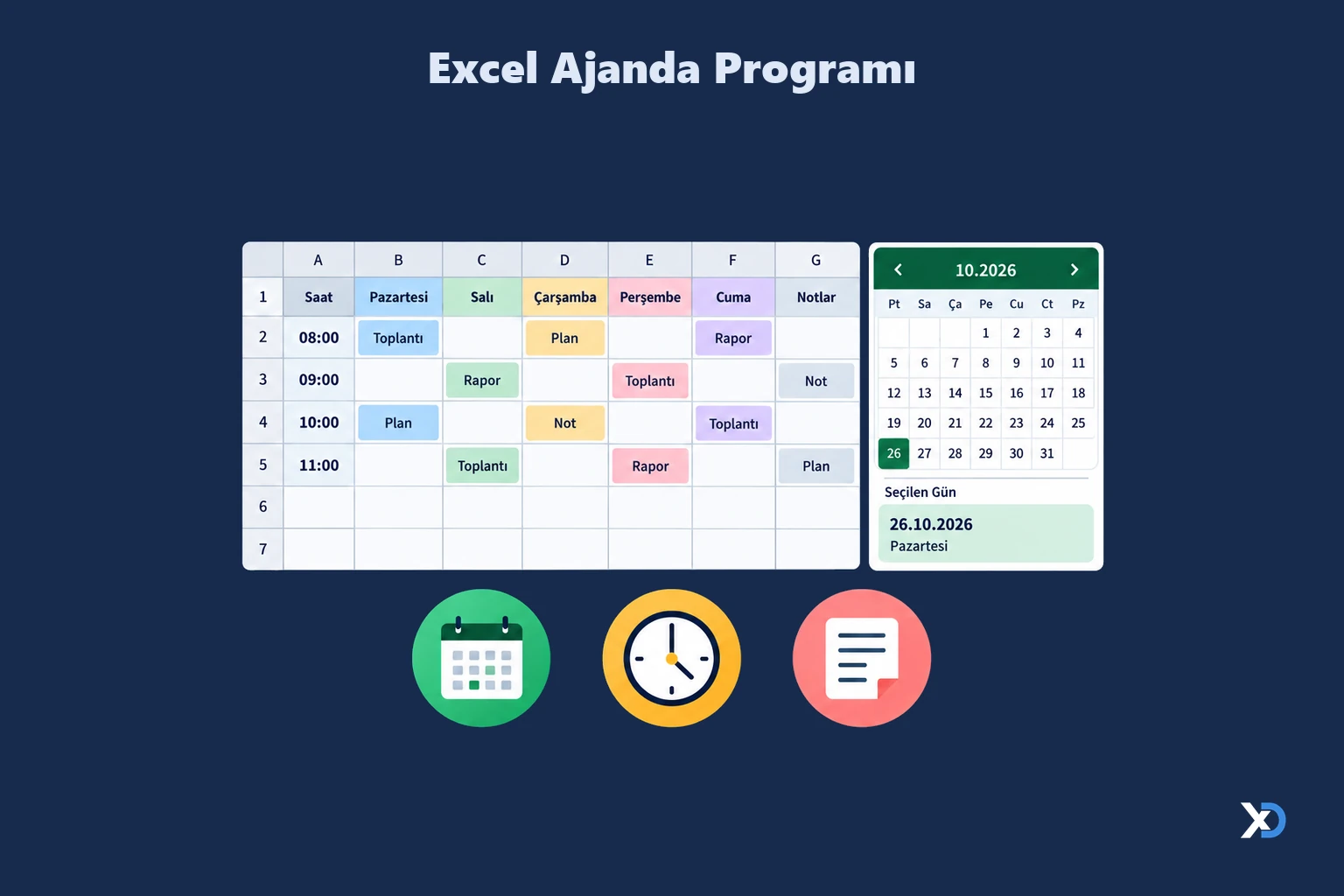
Excel Ajanda Programı, "data" sayfasına yazdığınız günlük not ve saatlik iş planlarını bir UserForm üzerinde görüntüleyen makrolu bir ajanda dosyasıdır. Yıl, ay ve gün seçimini form üzerinden yaparsınız.
Dosya yalnızca sayfaya kaydedilmiş bilgileri gösterir. UserForm üzerinden sayfaya kayıt yapmaz; notlarınızı doğrudan "data" sayfasına yazmanız gerekir.
Dosya makro içerir, açarken makroları etkinleştirmeniz gerekir.
Dosya yalnızca sayfaya kaydedilmiş bilgileri gösterir. UserForm üzerinden sayfaya kayıt yapmaz; notlarınızı doğrudan "data" sayfasına yazmanız gerekir.
Dosya makro içerir, açarken makroları etkinleştirmeniz gerekir.
Dosyanın içeriği
- Sayfa1: Boş bir sayfadır. Üzerinde UserForm'u açan bir düğme (CommandButton1) bulunur.
- data: Verilerin tutulduğu sayfadır (A1:P4018). A sütununda tarihler, ilk satırda "08:00 - 09:00" ile başlayıp "20:00 - 21:00" ile biten saat aralıkları yer alır. İlgili gün ve saat hücrelerine yazdığınız plan ve notlar formda görüntülenir. Örnek kayıtlar arasında "günaydın" gibi kısa notlar vardır.
- UserForm1: Üç sekmeden oluşur. Genel Görünüm sekmesinde ay takvimi, ikinci sekmede o günün saatlik programı, üçüncü sekmede o günün notları görünür.
Makrolar
Dosyada formül yoktur, tüm işlemler makrolarla yapılır.- CommandButton1_Click (Sayfa1): Sayfadaki düğmeye tıklandığında UserForm1'i açar.
- auto_open (Module1): Dosya açılırken otomatik çalışır, UserForm1'i gösterir ve Excel uygulama penceresini gizler (Application.Visible = False). Bu nedenle dosya açıldığında yalnızca form görünür.
- UserForm1 kodları: Ay adını (Ocak-Aralık) gösteren sayaç, yıl, ay ve gün için SpinButton düğmeleri, ay sonlarında bir sonraki aya ya da yıla geçişi yöneten kurallar ve takvimdeki gün kutularına (TextBox20 ve sonrası) tıklandığında günü seçen MouseUp olayları bulunur. Yıl seçimi koda göre 2010-2019 aralığıyla sınırlıdır.
- Kodda dosya silme ya da dışarıya bağlantı kuran bir işlem görülmemiştir.
Nasıl kullanılır
- Dosyayı açın ve makroları etkinleştirin. UserForm otomatik olarak ekrana gelir.
- Yıl ve ay düğmeleriyle istediğiniz dönemi seçin, ardından takvimden bir güne tıklayın.
- Günlük programı ve notları diğer iki sekmeden izleyin.
- Yeni plan eklemek için formu kapatıp "data" sayfasında ilgili tarih satırının saat sütununa yazın.
- Form kapandıktan sonra Excel penceresi gizli kalırsa Görünüm sekmesinden pencereyi yeniden açabilirsiniz.
ExcelDepo tarafından daha fazla dosya
-
 Bilanço ve Finansal Analiz ŞablonuHesap kodlu bilanço ve gelir tablosundan oran analizi, dört pano ve rapor üreten Excel şablonu
-
 Devamsızlık ve Geç Kalma Takibi ile Absenteeism Oranı HesaplamaDevamsızlık ve geç kalma kayıtlarından kayıp saati ve absenteeism oranını hesaplayan panolu şablon
-
Excel VAR FonksiyonuWEEKDAY fonksiyonunun örneklerle anlatıldığı, ay içindeki gün tarihlerini bulan Excel dosyası
-
 Virgülle Ayrılan Metni Birden Çok Sütuna BölmeVirgülle ayrılmış metni sütunlara bölme örnekleri ve alıştırma verileri
-
 Excel İmsakiye BitlisBitlis ve 6 ilçesi için 2026 Ramazan imsak, öğle ve akşam vakitleri tek dosyada
-
Excel SANLOG2 FonksiyonuIMREAL işlevinin kullanımını dört örnek sayfayla gösteren İngilizce Excel dosyası
-
Excel SİNH FonksiyonuSTDEV fonksiyonunu açıklayan ve dört örnekle gösteren İngilizce Excel dosyası
-
 Aggregate Toplama İşlevini KullanmaAGGREGATE (TOPLAMA) işlevinin seçenek kodlarını örneklerle gösteren Excel çalışma kitabı







