

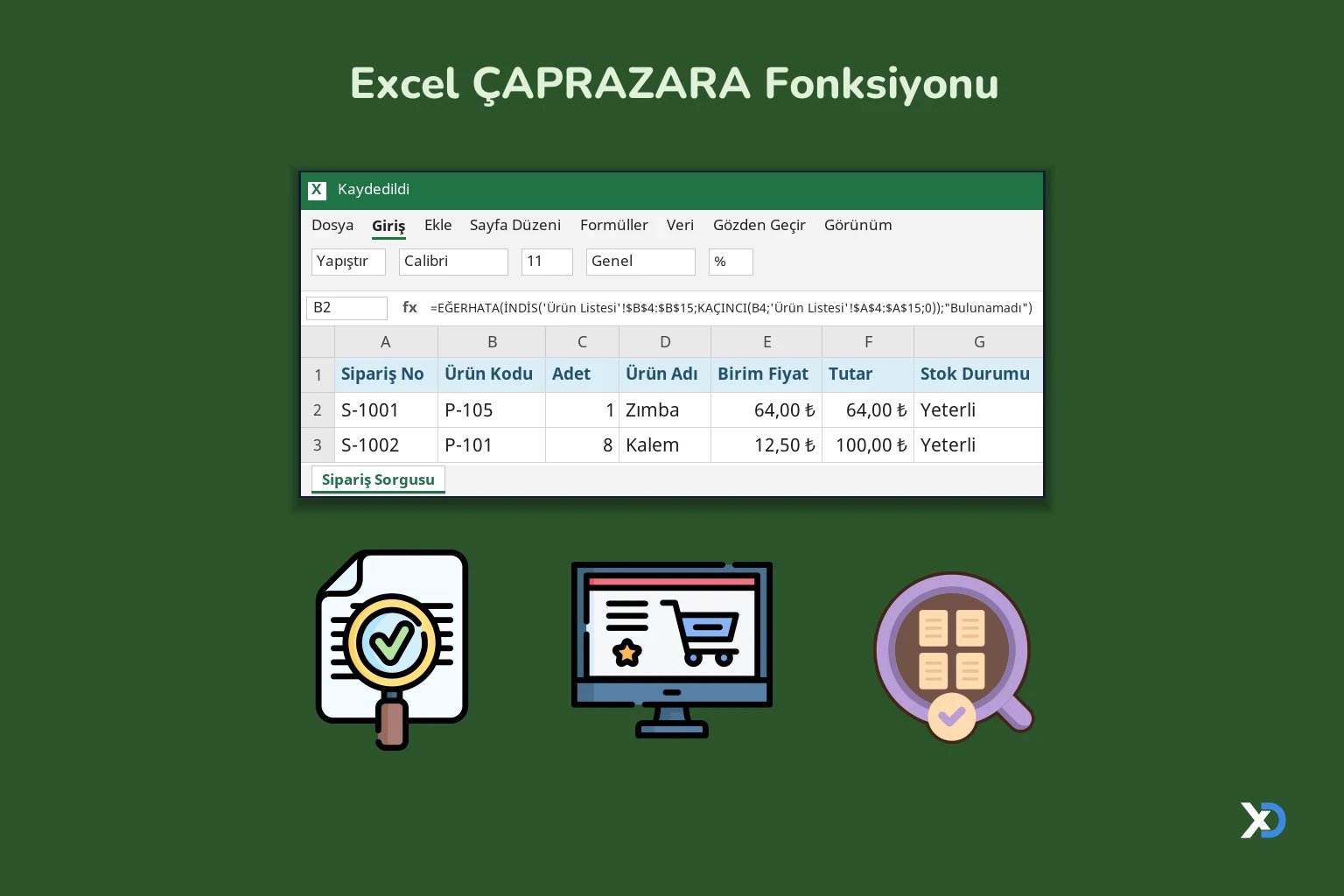
Bu dosya, bir listeden değer getirme işleminin ÇAPRAZARA (İngilizce adı XLOOKUP) ile nasıl karşılandığını örnek bir sipariş tablosu üzerinden gösterir. Canlı hesaplamalar INDEX ve KAÇINCI ile kurulmuştur; her işlemin ÇAPRAZARA karşılığı ayrı bir sayfada yer alır. Bu nedenle dosya Excel'in eski sürümlerinde de çalışır.
Aynı işlemin ÇAPRAZARA ile yazımı Formül Karşılaştırma sayfasında gösterilir. Bu yazımda aranan değer, aranan sütun, döndürülen sütun ve bulunamazsa gösterilecek metin tek fonksiyonda verilir.
Dosyanın içeriği
- Sipariş Sorgusu: 14 sipariş satırı. Sipariş No, Ürün Kodu ve Adet girilir; Ürün Adı, Birim Fiyat, Tutar ve Stok Durumu sütunları otomatik hesaplanır. Alt satırda toplam adet ve toplam tutar bulunur.
- Ürün Listesi: Ürün Kodu, Ürün Adı, Kategori, Birim Fiyat ve Stok sütunlarından oluşan 12 ürünlük arama tablosu (A4:E15).
- Formül Karşılaştırma: Ürün adı getirme, fiyat getirme, bulunamayan kod ve soldaki sütunu getirme işlemleri için INDEX/KAÇINCI yazımı ile ÇAPRAZARA karşılığı yan yana verilir.
Kullanılan formüller
- INDEX ve KAÇINCI: Ürün Kodu, Ürün Listesi sayfasındaki kod sütununda aranır; bulunan satırdan ad, fiyat veya stok değeri getirilir.
- EĞERHATA: Listede olmayan kod için Ürün Adı sütununda "Bulunamadı" yazılır, fiyat ve stok için 0 kabul edilir.
- EĞER: Stok, sipariş adedine eşit ya da büyükse "Yeterli", değilse "Yetersiz" sonucu verilir.
- TOPLA: Toplam adet ve toplam tutarı hesaplar.
Nasıl kullanılır
- Ürün Listesi sayfasında ürün kodlarını, adlarını, fiyatlarını ve stokları kendi verilerinize göre değiştirin.
- Sipariş Sorgusu sayfasında B sütununa ürün kodunu, C sütununa adedi girin.
- D, E, F ve G sütunları otomatik dolar; listede olmayan kod için "Bulunamadı" görünür.
- Formül Karşılaştırma sayfasından ÇAPRAZARA yazımını inceleyin ve ÇAPRAZARA destekleyen bir Excel sürümünde formüllerinizi bu şekilde yeniden yazın.
- Sipariş sayısı 14 satırdan fazlaysa son satırdaki formüller aşağı kopyalanır.
Galeri
-
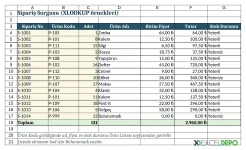 Excel ÇAPRAZARA Fonksiyonu - 1
-
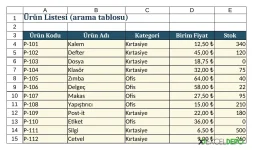 Excel ÇAPRAZARA Fonksiyonu - 2
-
 Excel ÇAPRAZARA Fonksiyonu - 3
ExcelDepo tarafından daha fazla dosya
-
 2027 Excel Takvimi365 satırlık günlük plan, yazdırılabilir ay sayfası ve tamamlanma oranı veren 2027 ajandası
-
 2027 Tatil Günleri2027'nin 16 resmî tatilini çözümler, 1-3 gün izinle en uzun kesintisiz tatili planlar
-
 2027 Excel Takvimi ve Resmî Tatiller2027'nin 61 haftalık takvimi, 16 resmî tatili ve 24 köprü günü izin senaryosu tek dosyada
-
 Tabbed Latest Content - Latest Posts, Threads and Resources Widget for XenForo 2.3One tabbed block for latest posts, new threads, unanswered threads, resources and reviews.
-
 Download Countdown & Downloaders - Server-Enforced Download Timer for XenForo 2.3Make visitors wait before downloading attachments and XFRM files, and see who downloaded them.
-
 Fiyat Teklif Formu OluşturmaKalem maliyetlerinden ara toplamı, vergiyi ve genel toplamı hesaplayan yazdırılabilir teklif formu
-
 İnsan Kaynakları Mülakat Değerlendirme FormuAdayı 29 kriterde 1 ile 5 arasında puanlar, ağırlıklı toplamı ve değerlendirme bandını gösterir
-
 Gelir Gider Tablosu OluşturmaOn iki aylık gelir, gider ve vergi kalemlerinden net kazancı hesaplayıp grafikli panelde özetler








