

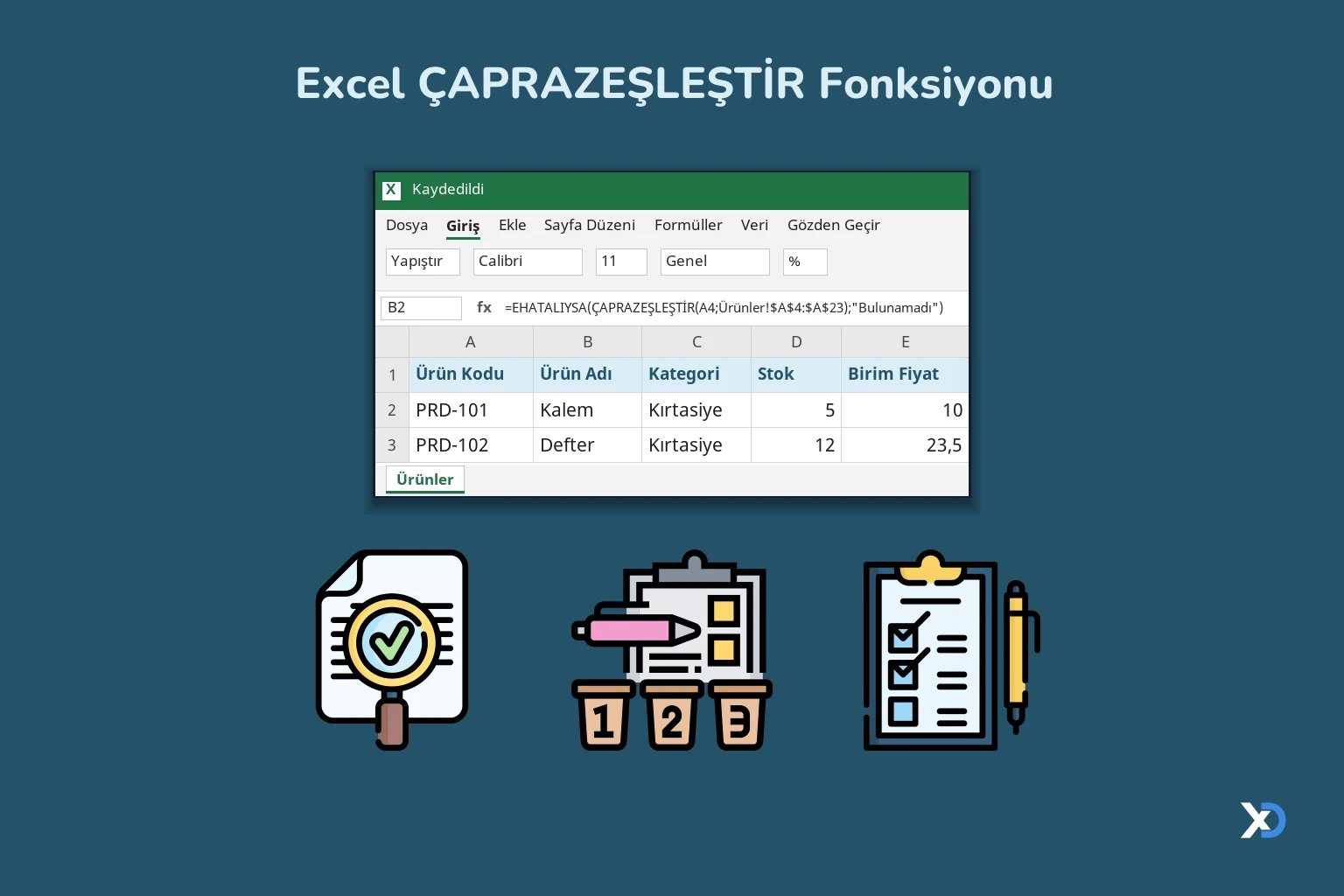
Bu dosya, İngilizce adı XMATCH olan ÇAPRAZEŞLEŞTİR işlevinin nasıl kullanıldığını 20 satırlık bir ürün listesi üzerinde gösterir. İşlev, aranan değerin bir aralıktaki sırasını verir; dosyada bu sıra ürün adı ve stok bilgisini getirmek için de kullanılır.
Bulunan sıra, İNDİS ile Ürün Adı ve Stok sütunlarındaki değeri getirmek için kullanılır; kod bulunamazsa EĞERHATA hücreyi boş bırakır.
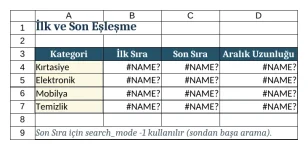
Kategori Arama sayfasında aynı kategorinin listedeki son sırası, arama yönü -1 verilerek sondan başa aramayla bulunur:
Aralık Uzunluğu sütunu, son sıradan ilk sırayı çıkarıp 1 ekleyerek hesaplanır.
Dosyanın içeriği
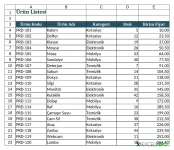
- Ürünler: Ürün Kodu, Ürün Adı, Kategori, Stok ve Birim Fiyat sütunlarından oluşan 20 satırlık örnek liste (A4:E23). Diğer sayfalar bu listeye başvurur.
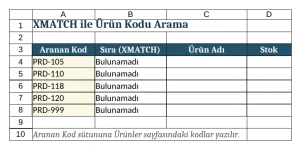
- Kod Arama: Aranan Kod sütununa yazılan ürün kodunun listedeki sırası, ürün adı ve stok miktarı hesaplanır. Listede olmayan bir kod örnek olarak girilmiştir; sonuç "Bulunamadı" yazar.
- Kategori Arama: Her kategori için listedeki ilk sıra, son sıra ve ikisi arasındaki aralık uzunluğu hesaplanır.
Kullanılan formüller
Kod Arama sayfasında ürün kodunun sırası şu formülle bulunur:=EĞERHATA(ÇAPRAZEŞLEŞTİR(A4;Ürünler!$A$4:$A$23);"Bulunamadı")Kategori Arama sayfasında aynı kategorinin listedeki son sırası, arama yönü -1 verilerek sondan başa aramayla bulunur:
=ÇAPRAZEŞLEŞTİR(A4;Ürünler!$C$4:$C$23;0;-1)=XMATCH(A4,Ürünler!$C$4:$C$23,0,-1)Nasıl kullanılır
- Dosyayı açın. ÇAPRAZEŞLEŞTİR işlevi Excel 2021 ve Microsoft 365 sürümlerinde bulunur; daha eski sürümlerde formüller çalışmaz.
- Ürünler sayfasındaki listeyi kendi verinizle değiştirin veya örnek listeyle devam edin.
- Kod Arama sayfasında Aranan Kod sütununa listedeki bir ürün kodunu yazın; sıra, ürün adı ve stok otomatik hesaplanır.
- Kategori Arama sayfasında Kategori sütununa bir kategori adı yazın; ilk ve son sıra güncellenir.
- Liste 23. satırdan uzunsa formüllerdeki aralıkları genişletin.
Galeri
-
 Excel ÇAPRAZEŞLEŞTİR Fonksiyonu - 1
-
 Excel ÇAPRAZEŞLEŞTİR Fonksiyonu - 2
-
 Excel ÇAPRAZEŞLEŞTİR Fonksiyonu - 3
ExcelDepo tarafından daha fazla dosya
-
 2027 Excel Takvimi365 satırlık günlük plan, yazdırılabilir ay sayfası ve tamamlanma oranı veren 2027 ajandası
-
 2027 Tatil Günleri2027'nin 16 resmî tatilini çözümler, 1-3 gün izinle en uzun kesintisiz tatili planlar
-
 2027 Excel Takvimi ve Resmî Tatiller2027'nin 61 haftalık takvimi, 16 resmî tatili ve 24 köprü günü izin senaryosu tek dosyada
-
 Tabbed Latest Content - Latest Posts, Threads and Resources Widget for XenForo 2.3One tabbed block for latest posts, new threads, unanswered threads, resources and reviews.
-
 Download Countdown & Downloaders - Server-Enforced Download Timer for XenForo 2.3Make visitors wait before downloading attachments and XFRM files, and see who downloaded them.
-
 Fiyat Teklif Formu OluşturmaKalem maliyetlerinden ara toplamı, vergiyi ve genel toplamı hesaplayan yazdırılabilir teklif formu
-
 İnsan Kaynakları Mülakat Değerlendirme FormuAdayı 29 kriterde 1 ile 5 arasında puanlar, ağırlıklı toplamı ve değerlendirme bandını gösterir
-
 Gelir Gider Tablosu OluşturmaOn iki aylık gelir, gider ve vergi kalemlerinden net kazancı hesaplayıp grafikli panelde özetler









