

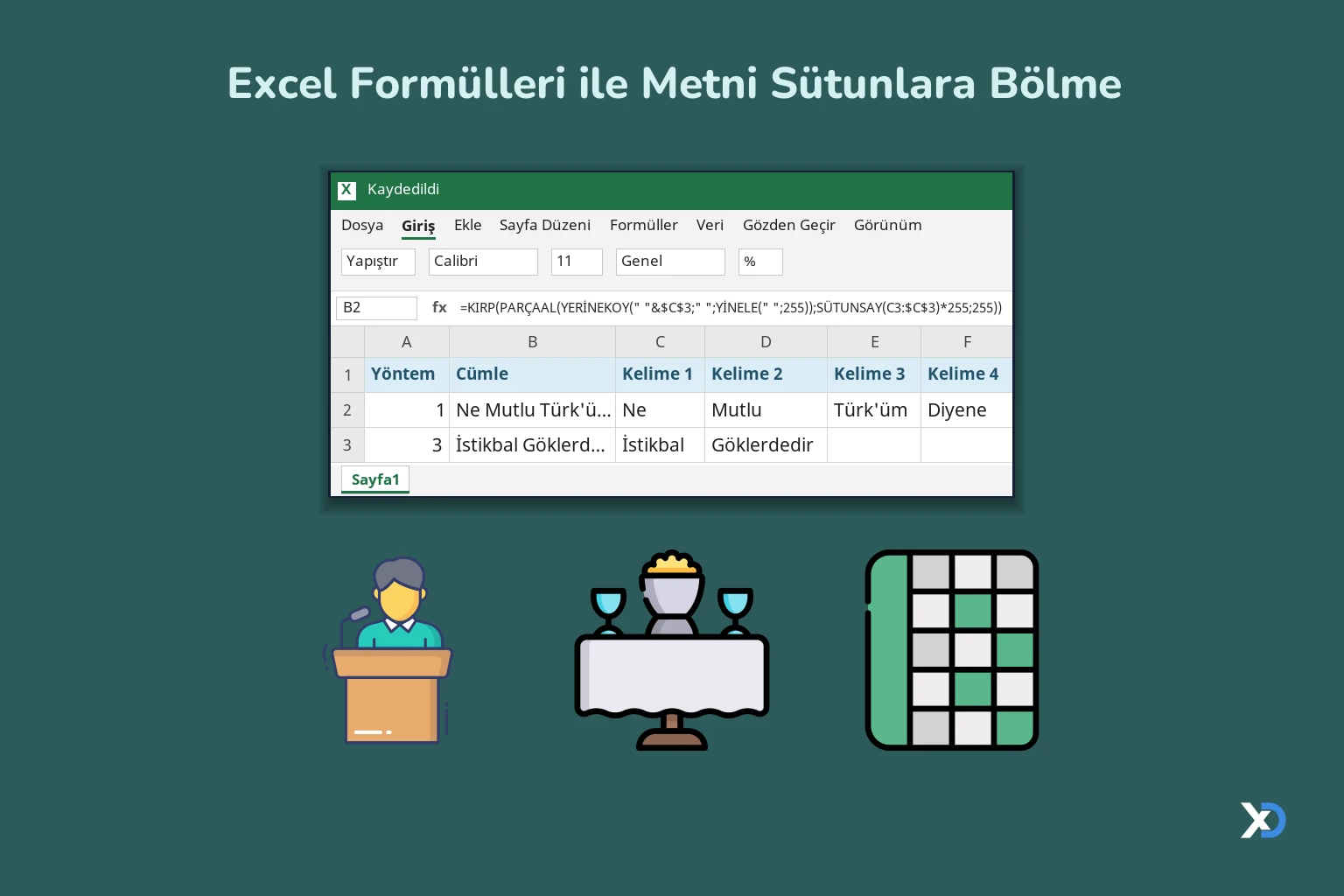
Bu dosya, bir cümlenin içindeki kelimeleri formüllerle ayrı sütunlara dağıtır. Excel'in yerleşik Metni Sütunlara Dönüştür özelliği sonucu sabit değer olarak yazar ve kaynak metin değiştiğinde güncellenmez; formüllü çözümlerde ise cümle değiştirildiğinde kelimeler otomatik yenilenir. Aynı işlem için üç ayrı yöntem karşılaştırmalı olarak sunulur.
Dosyanın içeriği
- Sayfa1: Yöntem, Cümle ve Kelime 1 ile Kelime 7 arasındaki sütunlardan oluşan tablo. Her yöntem için bir satır vardır: 1. satırda "Ne Mutlu Türk'üm Diyene", 2. satırda "Türkiye'nin En Gelişmiş Excel Platformu", 3. satırda "İstikbal Göklerdedir" cümlesi örnek olarak girilmiştir.
Kullanılan formüller
- Yöntem 1: KIRP, PARÇAAL, YERİNEKOY, YİNELE ve SÜTUNSAY birlikte kullanılır. Cümledeki boşluklar 255 karakterlik boşluklara çevrilir, her sütun kendi sırasındaki parçayı alır ve KIRP fazla boşlukları temizler. Kelime 1 sütunundaki formül:
- Yöntem 2: Aynı mantık, boşluk uzunluğu 255 yerine cümlenin uzunluğuna (UZUNLUK) bağlanarak kurulur; sütun sırası SÜTUNSAY ile belirlenir.
- Yöntem 3: Dizi formülü olarak girilen kullanıcı fonksiyonu çağrılır:
=Ayir($C5;SÜTUN()-3;" ")
Makrolar
Dosya makro içerir, açarken makroları etkinleştirmeniz gerekir. Module1 modülündeki Ayir fonksiyonu üç bağımsız değişken alır: metin, kaçıncı parçanın isteneceği ve ayırıcı. Metni ayırıcıya göre böler, istenen sıradaki parçayı döndürür; parça yoksa veya sonuç 0 ise boş bırakır. Fonksiyon hücreden çağrılır, ayrıca çalıştırılması gerekmez. Kodda dosya silme, dış bağlantı gibi zararlı bir işlem yoktur.Nasıl kullanılır
- Dosyayı açın ve makroları etkinleştirin.
- Bölünecek cümleyi Cümle sütunundaki ilgili satıra yazın.
- Yöntem 1 ve 2 için kelimeler Kelime 1-Kelime 7 sütunlarında formülle otomatik oluşur.
- Yöntem 3 için Ayir fonksiyonu aynı sütunlarda sonucu getirir; ayırıcı olarak boşluk yerine başka bir karakter kullanmak için formüldeki üçüncü bağımsız değişken değiştirilir.
- Cümlede 7'den fazla kelime varsa en sağdaki sütunun formülü sağa doğru kopyalanır.
Galeri
-
 Excel Formülleri ile Metni Sütunlara Bölme - 1
ExcelDepo tarafından daha fazla dosya
-
 2027 Excel Takvimi365 satırlık günlük plan, yazdırılabilir ay sayfası ve tamamlanma oranı veren 2027 ajandası
-
 2027 Tatil Günleri2027'nin 16 resmî tatilini çözümler, 1-3 gün izinle en uzun kesintisiz tatili planlar
-
 2027 Excel Takvimi ve Resmî Tatiller2027'nin 61 haftalık takvimi, 16 resmî tatili ve 24 köprü günü izin senaryosu tek dosyada
-
 Tabbed Latest Content - Latest Posts, Threads and Resources Widget for XenForo 2.3One tabbed block for latest posts, new threads, unanswered threads, resources and reviews.
-
 Download Countdown & Downloaders - Server-Enforced Download Timer for XenForo 2.3Make visitors wait before downloading attachments and XFRM files, and see who downloaded them.
-
 Fiyat Teklif Formu OluşturmaKalem maliyetlerinden ara toplamı, vergiyi ve genel toplamı hesaplayan yazdırılabilir teklif formu
-
 İnsan Kaynakları Mülakat Değerlendirme FormuAdayı 29 kriterde 1 ile 5 arasında puanlar, ağırlıklı toplamı ve değerlendirme bandını gösterir
-
 Gelir Gider Tablosu OluşturmaOn iki aylık gelir, gider ve vergi kalemlerinden net kazancı hesaplayıp grafikli panelde özetler








