

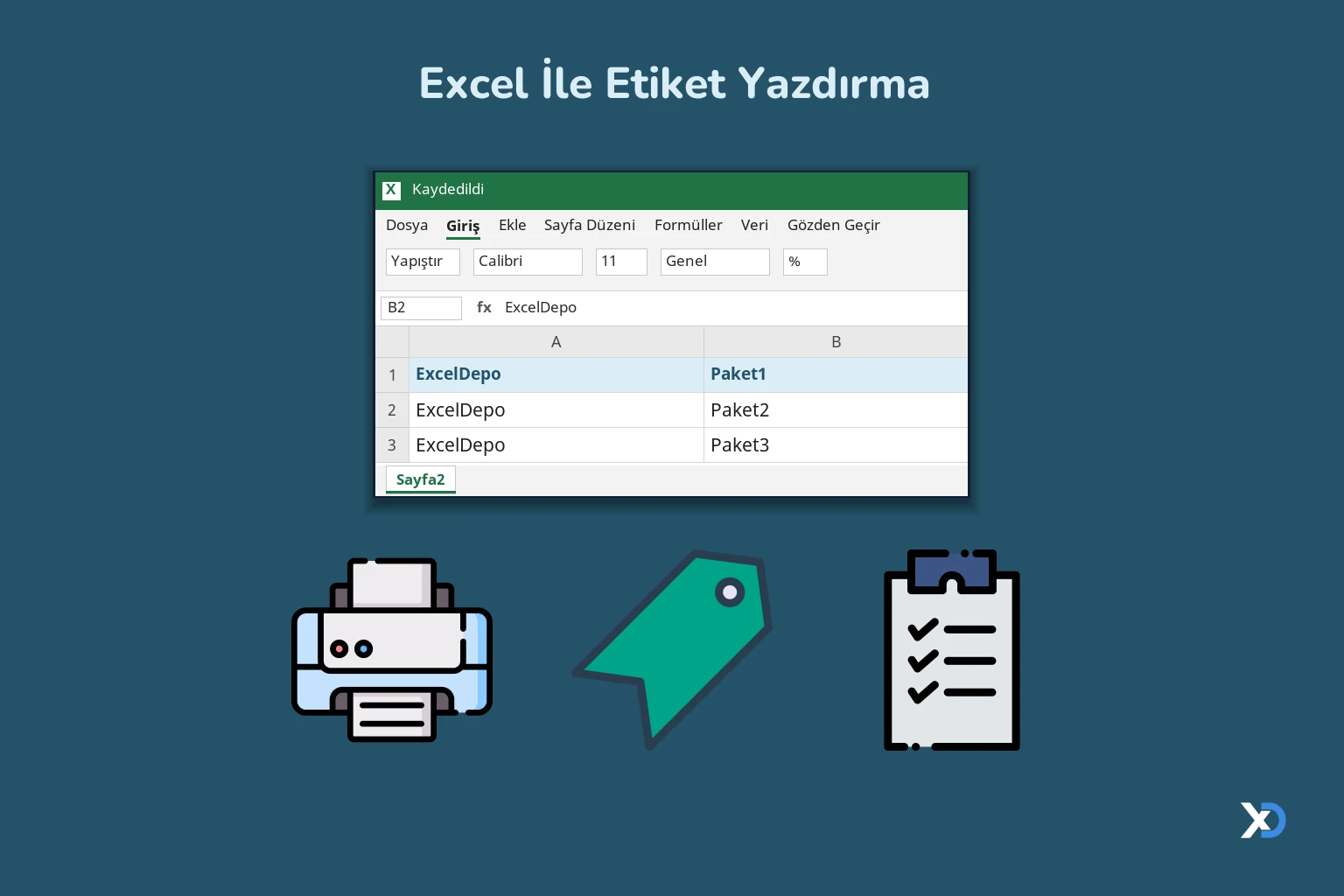
Excel İle Etiket Yazdırma şablonunda, bir sayfaya alt alta girilen etiket bilgileri makro yardımıyla diğer sayfada etiket düzenine dönüştürülür ve oradan yazdırılır.
Dosya makro içerir (.xlsm); açarken makroları etkinleştirmeniz gerekir.
Dosya makro içerir (.xlsm); açarken makroları etkinleştirmeniz gerekir.
Dosyanın içeriği
- Sayfa1: Etiketlerin yazdırılacağı sayfadır. Her etiket iki satırlıdır: üst satırda ilk sütundaki bilgi, alt satırda ikinci sütundaki bilgi yer alır. Satırlar yan yana üç etiket olacak biçimde (A:C sütunları) dizilir. Satır yükseklikleri ve yazı boyutları etiket görünümüne göre ayarlıdır.
- Sayfa2: Veri sayfasıdır. A sütununa üst satırda görünecek metin, B sütununa alt satırda görünecek metin (örnekte Paket1, Paket2 gibi) alt alta girilir.
Makrolar
- ED (Module3): Sayfa2'deki A:B verisini üçer satırlık gruplar halinde alır, değer olarak ve satır-sütun çevirerek Sayfa1'e yapıştırır. Böylece her gruptaki üç kayıt, iki satırlık bir etiket bandında yan yana dizilir.
- satır_yuk (Module1): İlk 20 satırda tek numaralı satırlara 53, çift numaralı satırlara 63 yükseklik verir; üst satıra Calibri Kalın 20, alt satıra Calibri Kalın 48 punto uygular.
- kopy (Module1): Sayfa1 içeriğini temizler ve Sayfa2'deki A ile B sütunlarındaki değerleri Sayfa1'e iki satırlık etiket yapısında aktarır.
- Makro1 (Module2): C1 hücresine sabit bir ürün adı yazar ve Calibri Kalın 20 biçimi uygular.
- yazdır (Module2): A1 hücresi boşsa hiçbir şey yapmaz; doluysa yazdırma alanını A:C olarak belirler ve etkin sayfanın bir kopyasını yazıcıya gönderir.
Nasıl kullanılır
- Dosyayı açın ve makroları etkinleştirin.
- Sayfa2'de A sütununa etiketin üst satırını, B sütununa alt satırını alt alta yazın.
- Sayfa1'e geçin ve etiketleri dizen makroyu (ED) butonla ya da Makrolar penceresinden çalıştırın.
- Etiket kağıdınıza göre sütun genişliklerini, satır yüksekliklerini ve hücre biçimlerini ayarlayın; örnekteki ölçüler her yazıcıda aynı sonucu vermeyebilir.
- Yazıcı simgesine ya da yazdır makrosuna tıklayarak A:C alanını yazdırın.
Galeri
-
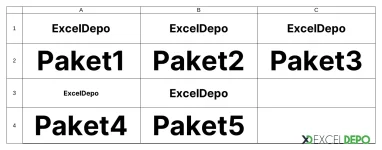 Excel İle Etiket Yazdırma - 1
-
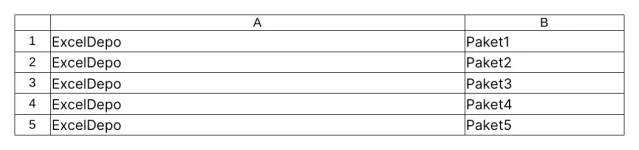 Excel İle Etiket Yazdırma - 2
ExcelDepo tarafından daha fazla dosya
-
 2027 Excel Takvimi365 satırlık günlük plan, yazdırılabilir ay sayfası ve tamamlanma oranı veren 2027 ajandası
-
 2027 Tatil Günleri2027'nin 16 resmî tatilini çözümler, 1-3 gün izinle en uzun kesintisiz tatili planlar
-
 2027 Excel Takvimi ve Resmî Tatiller2027'nin 61 haftalık takvimi, 16 resmî tatili ve 24 köprü günü izin senaryosu tek dosyada
-
 Tabbed Latest Content - Latest Posts, Threads and Resources Widget for XenForo 2.3One tabbed block for latest posts, new threads, unanswered threads, resources and reviews.
-
 Download Countdown & Downloaders - Server-Enforced Download Timer for XenForo 2.3Make visitors wait before downloading attachments and XFRM files, and see who downloaded them.
-
 Fiyat Teklif Formu OluşturmaKalem maliyetlerinden ara toplamı, vergiyi ve genel toplamı hesaplayan yazdırılabilir teklif formu
-
 İnsan Kaynakları Mülakat Değerlendirme FormuAdayı 29 kriterde 1 ile 5 arasında puanlar, ağırlıklı toplamı ve değerlendirme bandını gösterir
-
 Gelir Gider Tablosu OluşturmaOn iki aylık gelir, gider ve vergi kalemlerinden net kazancı hesaplayıp grafikli panelde özetler









