
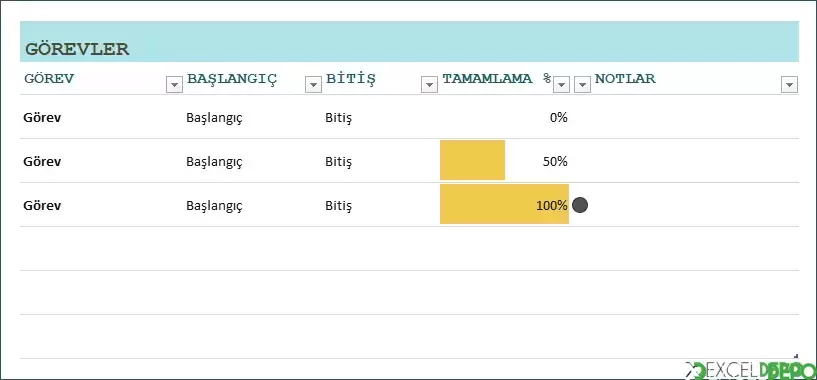
Bu dosya, takip etmeniz gereken işleri tek bir tabloda kaydetmeniz için hazırlanmış basit bir görev yönetimi şablonudur. Her görev için bitiş tarihi, tamamlanma yüzdesi ve not bilgisini girerek işlerinizin durumunu izleyebilirsiniz.
Dosyanın içeriği
Dosyada TASKS adlı tek bir sayfa vardır. Sayfanın içeriği şöyledir:- Sayfanın üst bölümünde GÖREVLER başlığı yer alır.
- Altında
Tasksadlı bir Excel tablosu bulunur. Tablo başlıkları GÖREV, BAŞLANGIÇ, BİTİŞ, TAMAMLAMA % ve NOTLAR sütunlarıdır. - Tabloda örnek olarak "Görev", "Başlangıç" ve "Bitiş" yazan üç satır hazır gelir. Bu satırlarda tamamlanma oranı 0%, 50% ve 100% olarak görünür.
- TAMAMLAMA % sütununda oran, hücre içinde çubuk olarak gösterilir. %100 olan görevin yanında ayrıca bir simge görünür.
- Sayfada 8 adet veri doğrulama kuralı tanımlıdır.
Kullanılan formüller
=--(Tasks[[#This Row],[TAMAMLAMA %]]>=1): Tablonun F sütunundaki (DONE) yardımcı formüldür. Tamamlanma oranı %100 veya üzerindeyse 1, değilse 0 döndürür. Tamamlanan görevlerin simgesi bu değere göre görüntülenir.- Dosyada ayrıca
ColumnTitle1adında, tablonun GÖREV başlığına bağlı bir ad tanımı vardır.
Nasıl kullanılır
- TASKS sayfasını açın ve örnek satırlardaki "Görev", "Başlangıç" ve "Bitiş" bilgilerini kendi işlerinizle değiştirin.
- Yeni görev eklemek için tablonun son satırının altına yazın; tablo otomatik olarak genişler ve formül yeni satıra kopyalanır.
- TAMAMLAMA % sütununa ilerlemeyi girin. Çubuk ve simge buna göre güncellenir.
- Gerekli açıklamaları NOTLAR sütununa yazın.
ExcelDepo tarafından daha fazla dosya
-
 Bilanço ve Finansal Analiz ŞablonuHesap kodlu bilanço ve gelir tablosundan oran analizi, dört pano ve rapor üreten Excel şablonu
-
 Devamsızlık ve Geç Kalma Takibi ile Absenteeism Oranı HesaplamaDevamsızlık ve geç kalma kayıtlarından kayıp saati ve absenteeism oranını hesaplayan panolu şablon
-
Excel VAR FonksiyonuWEEKDAY fonksiyonunun örneklerle anlatıldığı, ay içindeki gün tarihlerini bulan Excel dosyası
-
 Virgülle Ayrılan Metni Birden Çok Sütuna BölmeVirgülle ayrılmış metni sütunlara bölme örnekleri ve alıştırma verileri
-
 Excel İmsakiye BitlisBitlis ve 6 ilçesi için 2026 Ramazan imsak, öğle ve akşam vakitleri tek dosyada
-
Excel SANLOG2 FonksiyonuIMREAL işlevinin kullanımını dört örnek sayfayla gösteren İngilizce Excel dosyası
-
Excel SİNH FonksiyonuSTDEV fonksiyonunu açıklayan ve dört örnekle gösteren İngilizce Excel dosyası
-
 Aggregate Toplama İşlevini KullanmaAGGREGATE (TOPLAMA) işlevinin seçenek kodlarını örneklerle gösteren Excel çalışma kitabı






