

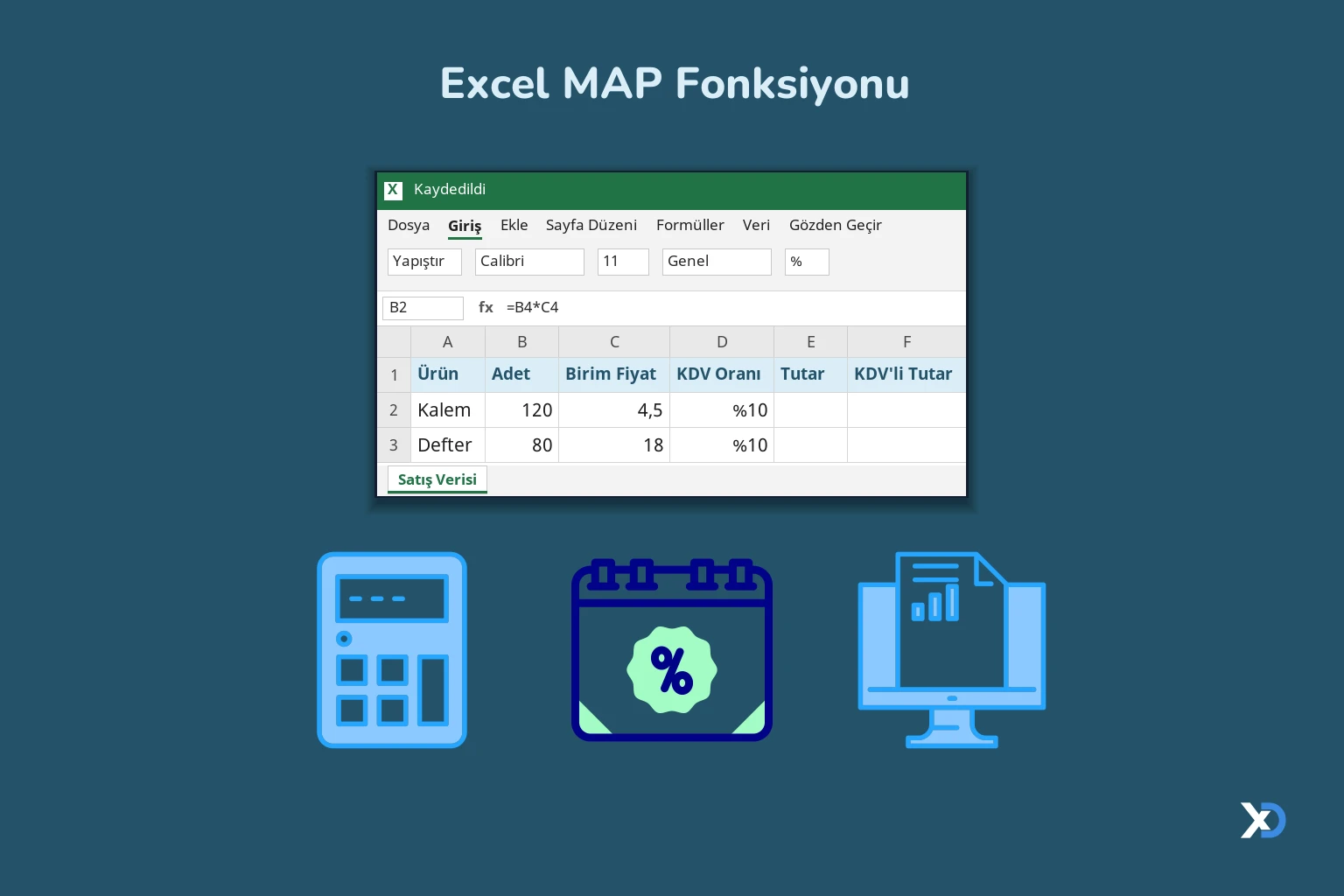
Bu dosya, Excel MAP fonksiyonunun nasıl kullanıldığını bir ürün satış tablosu üzerinden gösterir. MAP, bir dizideki her öğeye LAMBDA ile tanımlanan işlemi uygular ve aynı boyutta bir dizi döndürür. Fonksiyon Microsoft 365 sürümlerinde kullanılabilir.
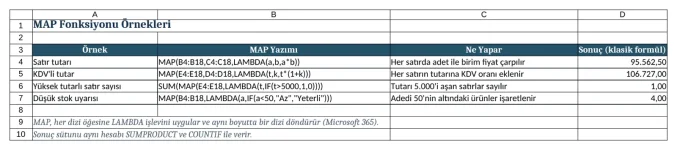
MAP Örnekleri sayfasındaki ilk örnek, satır tutarlarının toplamını şu formülle verir:
Aynı sayfada KDV'li tutar için TOPLA.ÇARPIM, tutarı 5.000'i aşan satırları ve adedi 50'nin altındaki ürünleri saymak için EĞERSAY kullanılır. MAP yazımları hücrelerde metin olarak durur; kendi çalışma kitabınızda Microsoft 365 ile deneyebilirsiniz.
Dosyanın içeriği
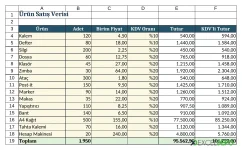
- Satış Verisi: 15 ürünün Ürün, Adet, Birim Fiyat ve KDV Oranı bilgileri 4. satırdan 18. satıra kadar yer alır. Tutar ve KDV'li Tutar sütunları ile Toplam satırı formüllüdür.
- MAP Örnekleri: Dört örnek listelenir. Her örnek için örnek adı, MAP yazımı (metin olarak), ne yaptığı ve klasik formülle hesaplanan sonuç verilir.
Kullanılan formüller
Satış Verisi sayfasında Tutar sütunu adet ile birim fiyatı çarpar. KDV'li Tutar sütunu, tutara KDV oranını ekler. Toplam satırında TOPLA kullanılır.MAP Örnekleri sayfasındaki ilk örnek, satır tutarlarının toplamını şu formülle verir:
=TOPLA.ÇARPIM('Satış Verisi'!B4:B18;'Satış Verisi'!C4:C18)=SUMPRODUCT('Satış Verisi'!B4:B18,'Satış Verisi'!C4:C18)Nasıl kullanılır
- Satış Verisi sayfasında ürün, adet, birim fiyat ve KDV oranı sütunlarına kendi verilerinizi girin; Tutar ve KDV'li Tutar otomatik hesaplanır.
- Tablo 15 satır içindir; satır eklerseniz formül aralıklarını (4:18) genişletin.
- MAP Örnekleri sayfasında MAP yazımı sütunundaki ifadeyi okuyun ve Sonuç sütunuyla karşılaştırın.
- Bir MAP ifadesini denemek için ifadenin başına "=" koyup boş bir hücreye yazın. Microsoft 365 gerekir.
Galeri
-
 Excel MAP Fonksiyonu - 1
-
 Excel MAP Fonksiyonu - 2
ExcelDepo tarafından daha fazla dosya
-
 2027 Excel Takvimi365 satırlık günlük plan, yazdırılabilir ay sayfası ve tamamlanma oranı veren 2027 ajandası
-
 2027 Tatil Günleri2027'nin 16 resmî tatilini çözümler, 1-3 gün izinle en uzun kesintisiz tatili planlar
-
 2027 Excel Takvimi ve Resmî Tatiller2027'nin 61 haftalık takvimi, 16 resmî tatili ve 24 köprü günü izin senaryosu tek dosyada
-
 Tabbed Latest Content - Latest Posts, Threads and Resources Widget for XenForo 2.3One tabbed block for latest posts, new threads, unanswered threads, resources and reviews.
-
 Download Countdown & Downloaders - Server-Enforced Download Timer for XenForo 2.3Make visitors wait before downloading attachments and XFRM files, and see who downloaded them.
-
 Fiyat Teklif Formu OluşturmaKalem maliyetlerinden ara toplamı, vergiyi ve genel toplamı hesaplayan yazdırılabilir teklif formu
-
 İnsan Kaynakları Mülakat Değerlendirme FormuAdayı 29 kriterde 1 ile 5 arasında puanlar, ağırlıklı toplamı ve değerlendirme bandını gösterir
-
 Gelir Gider Tablosu OluşturmaOn iki aylık gelir, gider ve vergi kalemlerinden net kazancı hesaplayıp grafikli panelde özetler








