

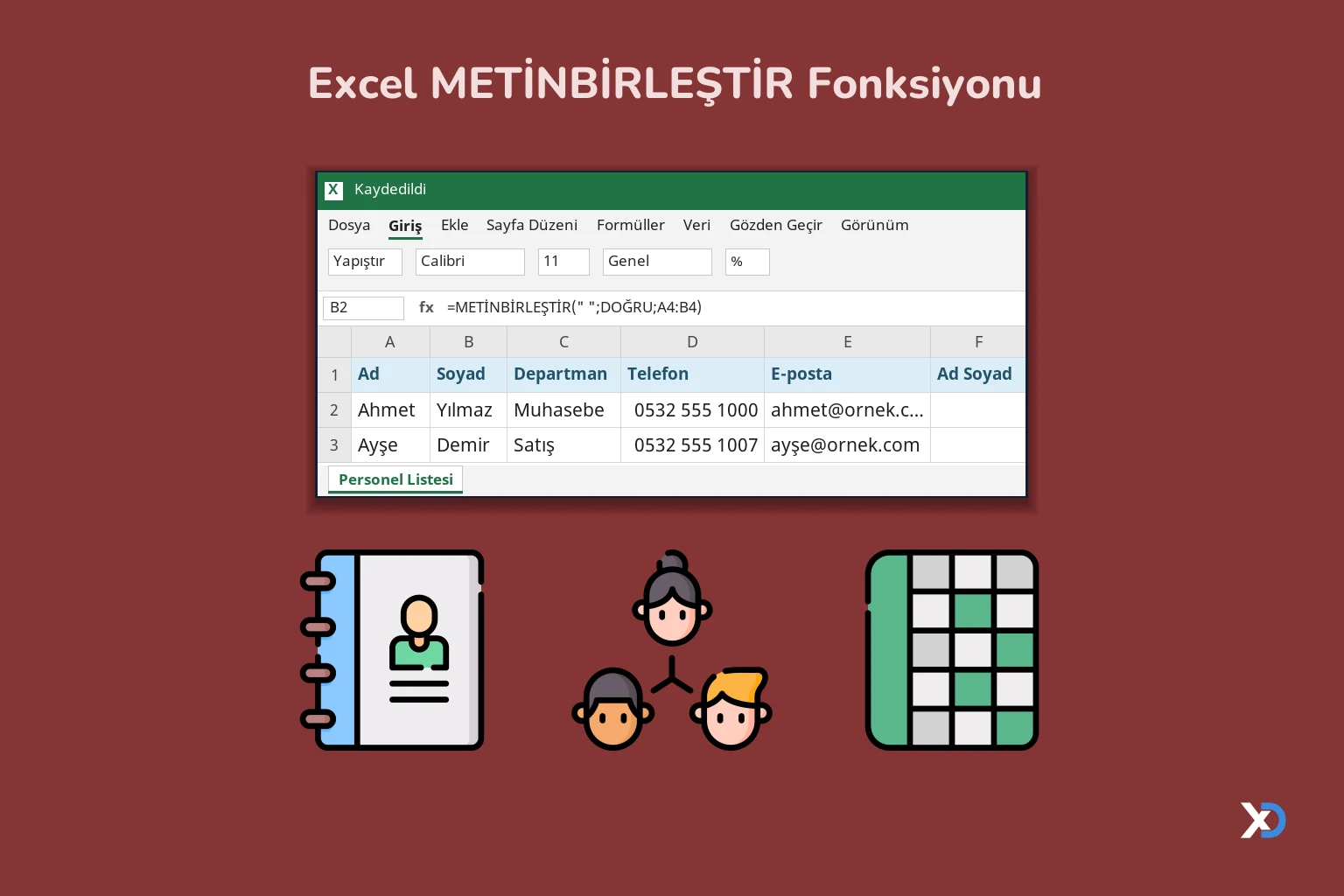
Bu dosya, İngilizce adı TEXTJOIN olan METİNBİRLEŞTİR fonksiyonunun kullanımını iki örnek sayfa üzerinden gösterir. Birleştirilecek hücrelerin ayırıcıyla tek metne dönüştürülmesi ve boş hücrelerin nasıl ele alındığı formüllü örneklerle verilir. Dosyada makro yoktur. METİNBİRLEŞTİR Excel 2019 ve sonraki sürümlerde çalışır.
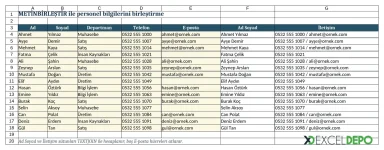
İletişim sütununda telefon ve e-posta " / " ayırıcısıyla birleştirilir; E-posta boşsa ayırıcı eklenmez, yalnızca telefon görünür.
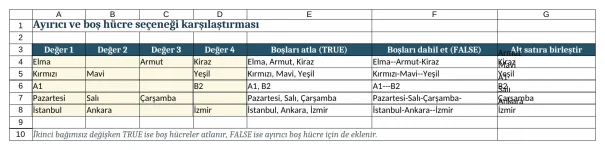
Ayırıcı ve Boş Hücre sayfasında ikinci bağımsız değişkenin etkisi karşılaştırılır. Boş hücreleri atlayan sürüm:
Aynı sayfada YANLIŞ seçeneğiyle "-" ayırıcısı boş hücreler için de eklenir. Son sütunda DAMGA(10) ile değerler alt alta yazılır; hücrede satır kaydırma açıksa sonuç alt satırlarda görünür.
Dosyanın içeriği
- Personel Listesi: 15 satırlık örnek personel tablosu. Ad, Soyad, Departman, Telefon ve E-posta sütunları girilir; Ad Soyad ve İletişim sütunları (F ve G) otomatik hesaplanır. Bazı satırlarda E-posta bilerek boş bırakılmıştır.
- Ayırıcı ve Boş Hücre: Değer 1 - Değer 4 sütunlarında bazı hücreleri boş olan 5 örnek satır ve üç farklı birleştirme sonucu (boşlar atlanır, boşlar dahil edilir, alt satıra birleştirme).
Kullanılan formüller
Ad Soyad sütununda ad ve soyad boşlukla birleştirilir:=METİNBİRLEŞTİR(" ";DOĞRU;A4:B4)=TEXTJOIN(" ",TRUE,A4:B4)Ayırıcı ve Boş Hücre sayfasında ikinci bağımsız değişkenin etkisi karşılaştırılır. Boş hücreleri atlayan sürüm:
=METİNBİRLEŞTİR(", ";DOĞRU;A4:D4)=TEXTJOIN(", ",TRUE,A4:D4)Nasıl kullanılır
- Dosyayı Excel 2019 veya Microsoft 365 ile açın.
- Personel Listesi sayfasında Ad, Soyad, Departman, Telefon ve E-posta sütunlarındaki verileri kendi bilgilerinizle değiştirin; F ve G sütunları güncellenir.
- Ayırıcı ve Boş Hücre sayfasında Değer 1 - Değer 4 hücrelerini doldurup boş bıraktığınızda sonuçların nasıl değiştiğini izleyin.
- Formülü başka alanlarda kullanmak için sütunlardaki formülü aşağı kopyalayın ve ayırıcıyı, aralığı ihtiyacınıza göre değiştirin.
Galeri
-
 Excel METİNBİRLEŞTİR Fonksiyonu - 1
-
 Excel METİNBİRLEŞTİR Fonksiyonu - 2
ExcelDepo tarafından daha fazla dosya
-
 2027 Excel Takvimi365 satırlık günlük plan, yazdırılabilir ay sayfası ve tamamlanma oranı veren 2027 ajandası
-
 2027 Tatil Günleri2027'nin 16 resmî tatilini çözümler, 1-3 gün izinle en uzun kesintisiz tatili planlar
-
 2027 Excel Takvimi ve Resmî Tatiller2027'nin 61 haftalık takvimi, 16 resmî tatili ve 24 köprü günü izin senaryosu tek dosyada
-
 Tabbed Latest Content - Latest Posts, Threads and Resources Widget for XenForo 2.3One tabbed block for latest posts, new threads, unanswered threads, resources and reviews.
-
 Download Countdown & Downloaders - Server-Enforced Download Timer for XenForo 2.3Make visitors wait before downloading attachments and XFRM files, and see who downloaded them.
-
 Fiyat Teklif Formu OluşturmaKalem maliyetlerinden ara toplamı, vergiyi ve genel toplamı hesaplayan yazdırılabilir teklif formu
-
 İnsan Kaynakları Mülakat Değerlendirme FormuAdayı 29 kriterde 1 ile 5 arasında puanlar, ağırlıklı toplamı ve değerlendirme bandını gösterir
-
 Gelir Gider Tablosu OluşturmaOn iki aylık gelir, gider ve vergi kalemlerinden net kazancı hesaplayıp grafikli panelde özetler








