
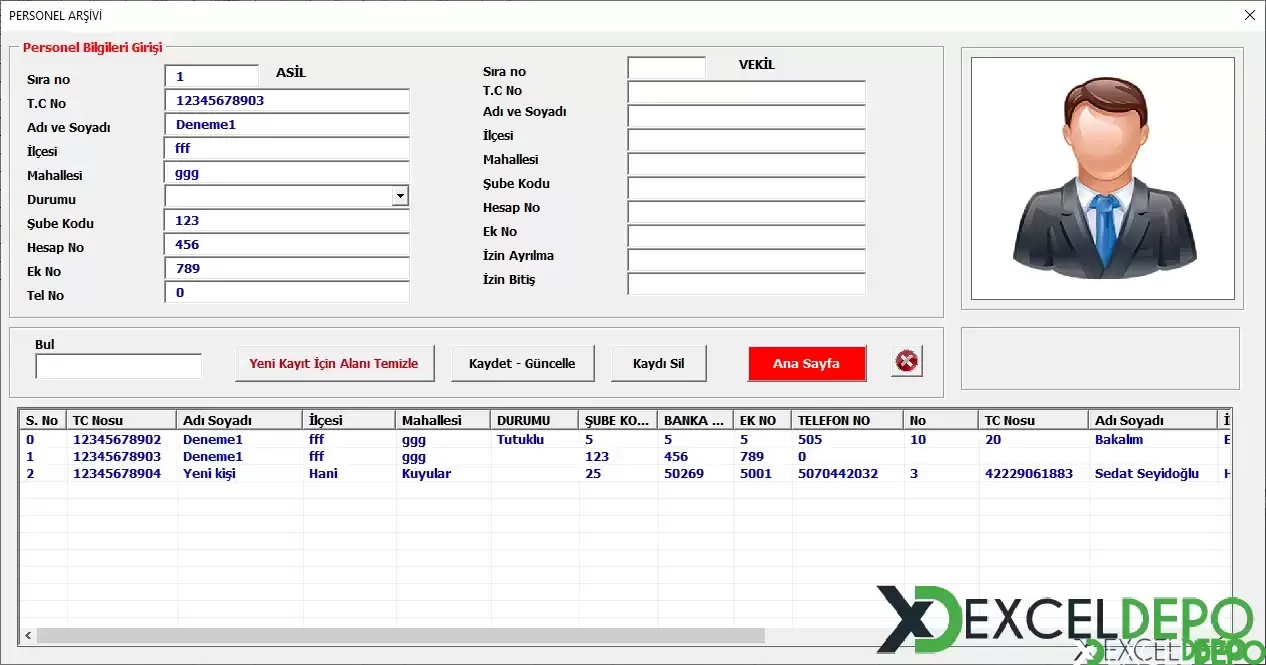
Excel Personel Bilgi Formu, personel bilgilerini bir UserForm üzerinden PERSONEL sayfasına kaydetmenizi, kayıtları form içindeki listede görmenizi ve istediğiniz kaydı silmenizi sağlayan makrolu bir şablondur. Veriler hücrelere elle girilmeden, form alanları doldurularak tutulur.
Dosyanın içeriği
- ANASAYFA: Formları açan düğmelerin bulunduğu giriş sayfasıdır.
- PERSONEL: Kayıtların tutulduğu veri sayfasıdır. İlk satır başlıktır, kayıtlar 2. satırdan başlar. Sütun A kayıt sıra numarasını tutar. Sayfada yaklaşık A:AA aralığı kullanılmıştır.
- Formlar: Ana menü formu (ANAFORM), personel kayıt formu (PERSONEL) ve ANAFORM içinden çağrılan FORMPUAN formu.
Makrolar
Dosya makro içerir, açarken makroları etkinleştirmeniz gerekir. Koda göre zararlı bir işlem (dışarıya bağlantı, dosya silme) görünmemektedir. Silme işlemi yalnızca PERSONEL sayfasındaki seçili kayıt satırı için çalışır ve önce onay ister.- Sayfa düğmeleri: ANASAYFA ve diğer sayfalardaki düğmeler ana menü formunu (ANAFORM) açar.
- ANAFORM: Üç düğmesi vardır: personel formunu açar, FORMPUAN formunu açar, formu kapatır.
- TEMİZLE: Form alanlarını boşaltır, yeni kayıt numarasını (A sütunundaki dolu hücre sayısı) ilk kutuya yazar ve ListView listesini sayfadaki verilerle yeniden doldurur.
- KAYDETGÜNCELLE: Ad ve TC kimlik kutuları boşsa uyarı verir, TC Kimlik numarası 11 karakter değilse kaydı yapmaz. Koşullar uygunsa form alanlarındaki değerleri ilgili satıra yazar, listeyi yeniler ve "Kayıt işlemi tamamlandı" mesajı gösterir.
- KAYDISİL: Onay sorduktan sonra seçili kaydın satırını siler ve A sütunundaki sıra numaralarını yeniden düzenler.
- ÇIK ve geri düğmesi: Formu kapatır, geri düğmesi ana menüye döner.
Nasıl kullanılır
- Dosyayı açın ve makroları etkinleştirin.
- ANASAYFA sayfasındaki düğmeyle ana menüyü açın, ardından personel formuna geçin.
- Form alanlarını doldurun. TC Kimlik numarası 11 haneli olmalıdır.
- Kayıt düğmesiyle bilgileri PERSONEL sayfasına işleyin; kayıt aynı anda listede görünür.
- Yeni kayıt için Temizle düğmesini kullanın; gereksiz kaydı silmek için kaydı seçip silme düğmesine basın ve onaylayın.
ExcelDepo tarafından daha fazla dosya
-
 Bilanço ve Finansal Analiz ŞablonuHesap kodlu bilanço ve gelir tablosundan oran analizi, dört pano ve rapor üreten Excel şablonu
-
 Devamsızlık ve Geç Kalma Takibi ile Absenteeism Oranı HesaplamaDevamsızlık ve geç kalma kayıtlarından kayıp saati ve absenteeism oranını hesaplayan panolu şablon
-
Excel VAR FonksiyonuWEEKDAY fonksiyonunun örneklerle anlatıldığı, ay içindeki gün tarihlerini bulan Excel dosyası
-
 Virgülle Ayrılan Metni Birden Çok Sütuna BölmeVirgülle ayrılmış metni sütunlara bölme örnekleri ve alıştırma verileri
-
 Excel İmsakiye BitlisBitlis ve 6 ilçesi için 2026 Ramazan imsak, öğle ve akşam vakitleri tek dosyada
-
Excel SANLOG2 FonksiyonuIMREAL işlevinin kullanımını dört örnek sayfayla gösteren İngilizce Excel dosyası
-
Excel SİNH FonksiyonuSTDEV fonksiyonunu açıklayan ve dört örnekle gösteren İngilizce Excel dosyası
-
 Aggregate Toplama İşlevini KullanmaAGGREGATE (TOPLAMA) işlevinin seçenek kodlarını örneklerle gösteren Excel çalışma kitabı






