

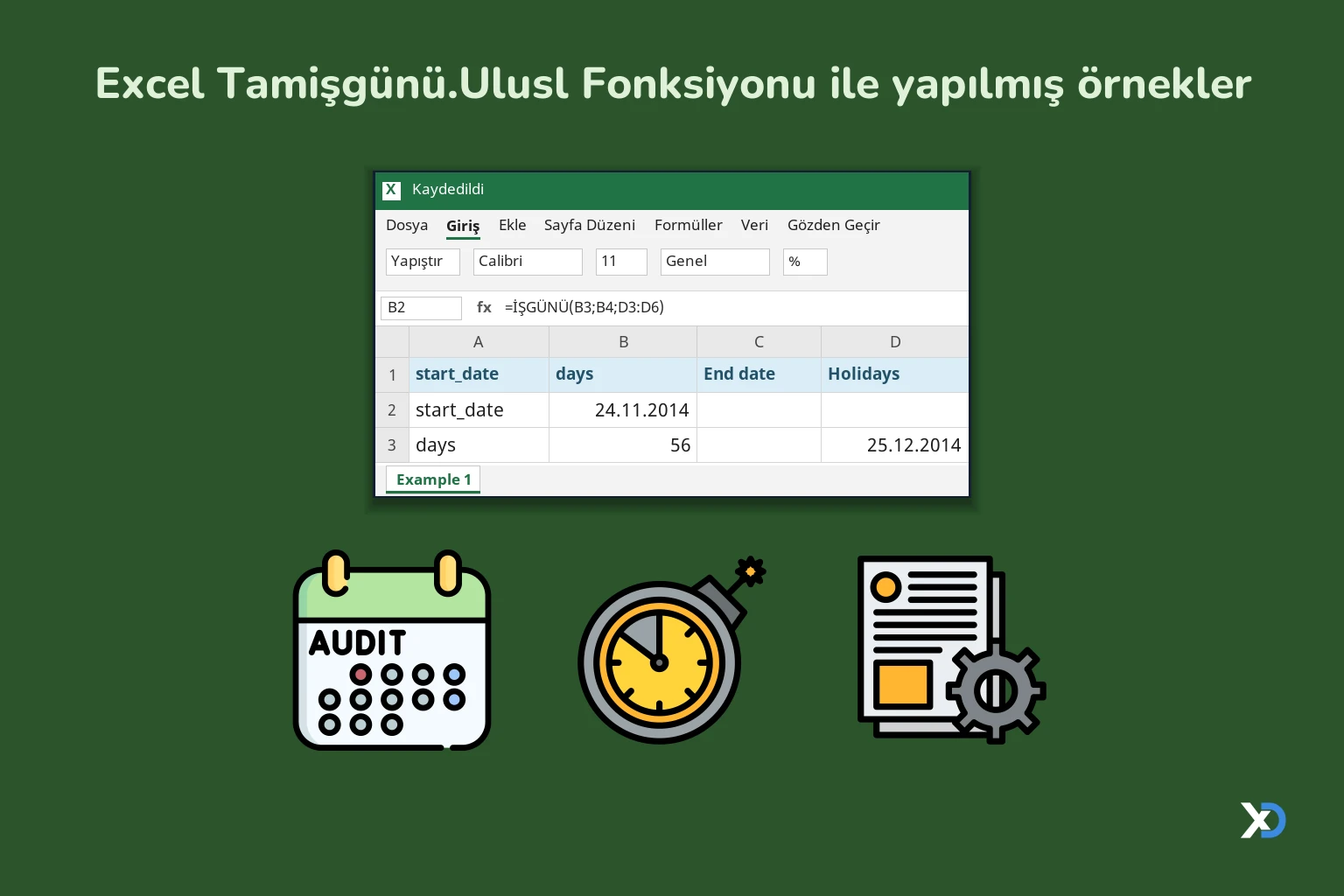
Bu dosya, belirli bir başlangıç tarihinden itibaren hafta sonlarını ve tatil günlerini atlayarak bitiş tarihini hesaplayan WORKDAY fonksiyonunu örneklerle anlatır. Proje bitiş tarihi ve teslim tarihi hesabı yapanlar için hazırlanmıştır. Dosya İngilizce kaynaktır.
Örneklerde ayrıca şu fonksiyonlar kullanılır:
Dosyanın içeriği
- WORKDAY: Fonksiyonun tanımı, söz dizimi, argümanlar (start_date, days, holidays), ilgili fonksiyonlar, sürüm notları ve hata değerlerinin ne zaman döndüğü. Örneklerin dizini de bu sayfadadır.
- Example 1: Başlangıç tarihi, gün sayısı ve tatil listesiyle basit kullanım.
- Example 2: Aynı hesabın açıklaması; bitiş tarihi ile başlangıç tarihi arasındaki fark ayrıca hesaplanır.
- Example 3: WORKDAY sonucunun NETWORKDAYS ile karşılaştırılması.
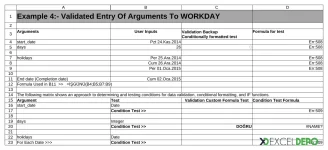
- Example 4: Argümanların doğrulanması; her girdi için sınama formülü ve "Data OK" ya da "Data Input Errors" sonucu.
- Example 5: Yıl, ay ve gün girdilerinden geçerli tarih üretilmesi ve kontrolü.
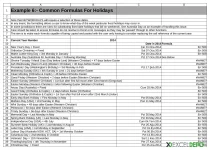
- Example 6: Sabit ve değişken tarihli resmi tatiller için formüller (Paskalya'ya bağlı günler, ayın n. pazartesisi, ayın son pazartesisi gibi).
- Example 7: Başlangıç yılından başlayarak yıllara göre sürekli genişleyen tatil listesi ve proje bitiş tarihi.
Kullanılan formüller
Temel hesap Example 1 sayfasında yapılır. Bitiş tarihi, tatil aralığı dikkate alınarak şu formülle bulunur:=WORKDAY(B3,B4,D3:D6)- NETWORKDAYS: Başlangıç ile bitiş arasındaki iş günü sayısını verir (Example 3).
- EĞER, EĞERSAY ve TAMSAYI: Girdi doğrulama testlerinde kullanılır (Example 4, Example 5).
- ISNUMBER: Tarih girdisinin geçerli olup olmadığını sınar (Example 4).
- TARİH, HAFTANINGÜNÜ, ELEMAN: Tatil tarihlerini hesaplar (Example 6, Example 7).
- FORMÜLMETNİ ve ADRES: Kullanılan formülü hücrenin altında metin olarak gösterir.
Nasıl kullanılır
- Önce WORKDAY sayfasındaki tanımı ve argümanları okuyun, ardından dizinden örneklere geçin.
- Example 1 sayfasında başlangıç tarihini, gün sayısını ve tatil listesini değiştirerek bitiş tarihinin nasıl değiştiğini izleyin.
- Kendi çalışmanızda tatil günlerini bir aralığa yazın ve WORKDAY formülünde üçüncü argüman olarak bu aralığı seçin.
- Resmi tatilleri her yıl elle yazmak istemezseniz Example 6 ve Example 7 sayfalarındaki tatil formüllerini kopyalayın ve yıl hücresine başvuruyu uyarlayın.
- Tatil listesi yerel mevzuata göre değiştirilmelidir. Örneklerde İngilizce adlı ve çoğunlukla ABD, İngiltere ve Avustralya'ya ait tatiller yer alır.
Galeri
-
 Excel Tamişgünü.Ulusl Fonksiyonu ile yapılmış örnekler - 1
-
 Excel Tamişgünü.Ulusl Fonksiyonu ile yapılmış örnekler - 2
-
 Excel Tamişgünü.Ulusl Fonksiyonu ile yapılmış örnekler - 3
ExcelDepo tarafından daha fazla dosya
-
 2027 Excel Takvimi365 satırlık günlük plan, yazdırılabilir ay sayfası ve tamamlanma oranı veren 2027 ajandası
-
 2027 Tatil Günleri2027'nin 16 resmî tatilini çözümler, 1-3 gün izinle en uzun kesintisiz tatili planlar
-
 2027 Excel Takvimi ve Resmî Tatiller2027'nin 61 haftalık takvimi, 16 resmî tatili ve 24 köprü günü izin senaryosu tek dosyada
-
 Tabbed Latest Content - Latest Posts, Threads and Resources Widget for XenForo 2.3One tabbed block for latest posts, new threads, unanswered threads, resources and reviews.
-
 Download Countdown & Downloaders - Server-Enforced Download Timer for XenForo 2.3Make visitors wait before downloading attachments and XFRM files, and see who downloaded them.
-
 Fiyat Teklif Formu OluşturmaKalem maliyetlerinden ara toplamı, vergiyi ve genel toplamı hesaplayan yazdırılabilir teklif formu
-
 İnsan Kaynakları Mülakat Değerlendirme FormuAdayı 29 kriterde 1 ile 5 arasında puanlar, ağırlıklı toplamı ve değerlendirme bandını gösterir
-
 Gelir Gider Tablosu OluşturmaOn iki aylık gelir, gider ve vergi kalemlerinden net kazancı hesaplayıp grafikli panelde özetler









