

Bu dosya, girilen X ve Y değer çiftlerinden lineer, ikinci derece ve üçüncü derece fonksiyonların katsayılarını hesaplar. Katsayılar LINEST fonksiyonuyla bulunur ve her sayfada sonuç grafikle birlikte gösterilir. Dosya makro içerir, açarken makroları etkinleştirmeniz gerekir.
Dosyanın içeriği
- AÇIKLAMA: Dosyanın kullanımına dair genel sayfadır.
- lineer: X değerleri A2:A5, Y değerleri B2:B5 aralığındadır. "KATSAYILAR" bölümünde lineer fonksiyonun katsayıları ve genel fonksiyon yer alır.
- ikinci derece: Aynı X ve Y düzeniyle ikinci derece fonksiyonun katsayıları (a ve c dahil) hesaplanır; altında "Fonksiyon" satırı metin olarak denklemi üretir.
- ücüncü derece: Üçüncü derece fonksiyon için katsayılar hesaplanır ve denklem "Fonksiyon" satırında yazılır.
Kullanılan formüllerin işlevi
- LINEST: X ve Y adlı aralıklardan katsayıları hesaplar. Lineer sayfada düz kullanılır, diğer iki sayfada X değerleri üstel dizi sabitiyle verilir. İkinci derece için:
=LINEST(Y,X^{1,2}) - Üçüncü derece sayfasında aynı mantıkla X^{1,2,3} kullanılır.
- DOT içeren hücreler, aynı katsayıları matris çarpımı yaklaşımıyla gösterir.
- METNEÇEVİR ve EĞER: Katsayıları işaretleriyle birleştirerek "y=..." biçiminde denklem metni oluşturur.
- formül: Makro ile tanımlı özel işlevdir; başvurulan hücrenin formülünü metin olarak gösterir (B15 hücresi).
Makrolar
Dosyada tek modül (Module1) vardır ve içinde formül adlı bir işlev bulunur. İşlev, bir hücre başvurusu alır ve o hücredeki formülü yerel dil yazımıyla metin olarak döndürür. Elle çalıştırılmaz; hücreye =formül(B14) yazılarak kullanılır. Kod dosya silme veya dış bağlantı gibi işlem içermez.Nasıl kullanılır
- Dosyayı açın ve makroları etkinleştirin.
- Hesaplamak istediğiniz derecenin sayfasına geçin.
- X değerlerini A sütununa, Y değerlerini B sütununa (A2:B5) girin.
- Katsayılar, genel fonksiyon metni ve grafik otomatik olarak güncellenir.
- Başka bir hücrenin formülünü görmek için =formül(hücre adresi) yazın.
Galeri
-
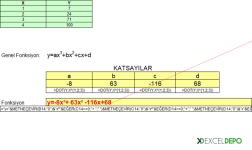 Fonksiyon Katsayılarını Hesaplama - 1
-
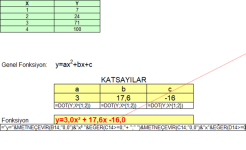 Fonksiyon Katsayılarını Hesaplama - 2
-
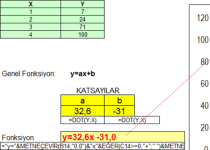 Fonksiyon Katsayılarını Hesaplama - 3
ExcelDepo tarafından daha fazla dosya
-
 Bilanço ve Finansal Analiz ŞablonuHesap kodlu bilanço ve gelir tablosundan oran analizi, dört pano ve rapor üreten Excel şablonu
-
 Devamsızlık ve Geç Kalma Takibi ile Absenteeism Oranı HesaplamaDevamsızlık ve geç kalma kayıtlarından kayıp saati ve absenteeism oranını hesaplayan panolu şablon
-
Excel VAR FonksiyonuWEEKDAY fonksiyonunun örneklerle anlatıldığı, ay içindeki gün tarihlerini bulan Excel dosyası
-
 Virgülle Ayrılan Metni Birden Çok Sütuna BölmeVirgülle ayrılmış metni sütunlara bölme örnekleri ve alıştırma verileri
-
 Excel İmsakiye BitlisBitlis ve 6 ilçesi için 2026 Ramazan imsak, öğle ve akşam vakitleri tek dosyada
-
Excel SANLOG2 FonksiyonuIMREAL işlevinin kullanımını dört örnek sayfayla gösteren İngilizce Excel dosyası
-
Excel SİNH FonksiyonuSTDEV fonksiyonunu açıklayan ve dört örnekle gösteren İngilizce Excel dosyası
-
 Aggregate Toplama İşlevini KullanmaAGGREGATE (TOPLAMA) işlevinin seçenek kodlarını örneklerle gösteren Excel çalışma kitabı






