
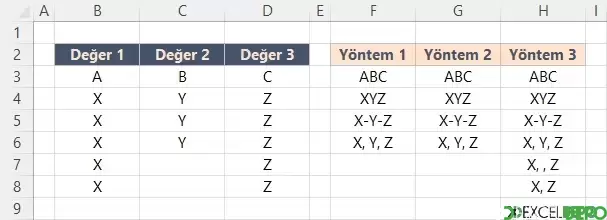
Bu dosya, birden fazla hücredeki değerlerin formüllerle tek hücrede nasıl birleştirileceğini örneklerle gösterir. Birleştirme işlemi CONCAT ve TEXTJOIN fonksiyonlarıyla, farklı ayraç ve boş hücre durumlarına göre yapılır.
Aralık yerine tek tek hücre ve ayraç metni verildiğinde değerler tire ile birleştirilir (G5):
Ayraç olarak virgül ve boşluk kullanan örnek G6 hücresindedir; formülde ayraç her hücre arasına ayrıca yazılır.
H8 hücresinde yalnızca ikinci bağımsız değişken TRUE olarak girilmiştir; böylece boş hücreler sonuçta fazladan virgül oluşturmaz.
Dosyanın içeriği
- Sayfa1: B2:H8 aralığında, B ve D sütunlarında "Değer 1" ve "Değer 3" başlıklı kaynak değerler (A, C, X, Z gibi) yer alır. Birleştirme sonuçları G ve H sütunlarında listelenir.
- G sütunu: "Yöntem 2" başlığı altında ABC, XYZ, X-Y-Z ve X, Y, Z biçiminde sonuçlar üretilir.
- H sütunu: 7. ve 8. satırlarda TEXTJOIN ile üretilen sonuçlar yer alır.
Kullanılan formüller
- CONCAT ile B3:D3 aralığındaki değerler ayraçsız, bitişik olarak birleştirilir (G3):
=CONCAT(B3:D3)=CONCAT(B5,"-",C5,"-",D5)- TEXTJOIN ayracı bir kez alır ve aralığın tamamını birleştirir. İkinci bağımsız değişken boş hücrelerin ne yapılacağını belirler. FALSE olduğunda boş hücreler de ayraçla birlikte sonuca girer (H7), TRUE olduğunda boş hücreler atlanır (H8).
=TEXTJOIN(", ",FALSE,B7:D7)Nasıl kullanılır
- Birleştirilecek değerleri B, C ve D sütunlarına girin.
- Ayraçsız birleştirme için G3 hücresindeki formülü, ayraçlı birleştirme için G5, G6 veya H7 hücresindeki formülü kendi satırlarınıza kopyalayın.
- Aralıkta boş hücre olma ihtimali varsa TEXTJOIN formülünde ikinci bağımsız değişkeni TRUE yapın.
- Ayracı değiştirmek için formüldeki tırnak içindeki metni düzenleyin.
ExcelDepo tarafından daha fazla dosya
-
 Bilanço ve Finansal Analiz ŞablonuHesap kodlu bilanço ve gelir tablosundan oran analizi, dört pano ve rapor üreten Excel şablonu
-
 Devamsızlık ve Geç Kalma Takibi ile Absenteeism Oranı HesaplamaDevamsızlık ve geç kalma kayıtlarından kayıp saati ve absenteeism oranını hesaplayan panolu şablon
-
Excel VAR FonksiyonuWEEKDAY fonksiyonunun örneklerle anlatıldığı, ay içindeki gün tarihlerini bulan Excel dosyası
-
 Virgülle Ayrılan Metni Birden Çok Sütuna BölmeVirgülle ayrılmış metni sütunlara bölme örnekleri ve alıştırma verileri
-
 Excel İmsakiye BitlisBitlis ve 6 ilçesi için 2026 Ramazan imsak, öğle ve akşam vakitleri tek dosyada
-
Excel SANLOG2 FonksiyonuIMREAL işlevinin kullanımını dört örnek sayfayla gösteren İngilizce Excel dosyası
-
Excel SİNH FonksiyonuSTDEV fonksiyonunu açıklayan ve dört örnekle gösteren İngilizce Excel dosyası
-
 Aggregate Toplama İşlevini KullanmaAGGREGATE (TOPLAMA) işlevinin seçenek kodlarını örneklerle gösteren Excel çalışma kitabı






