

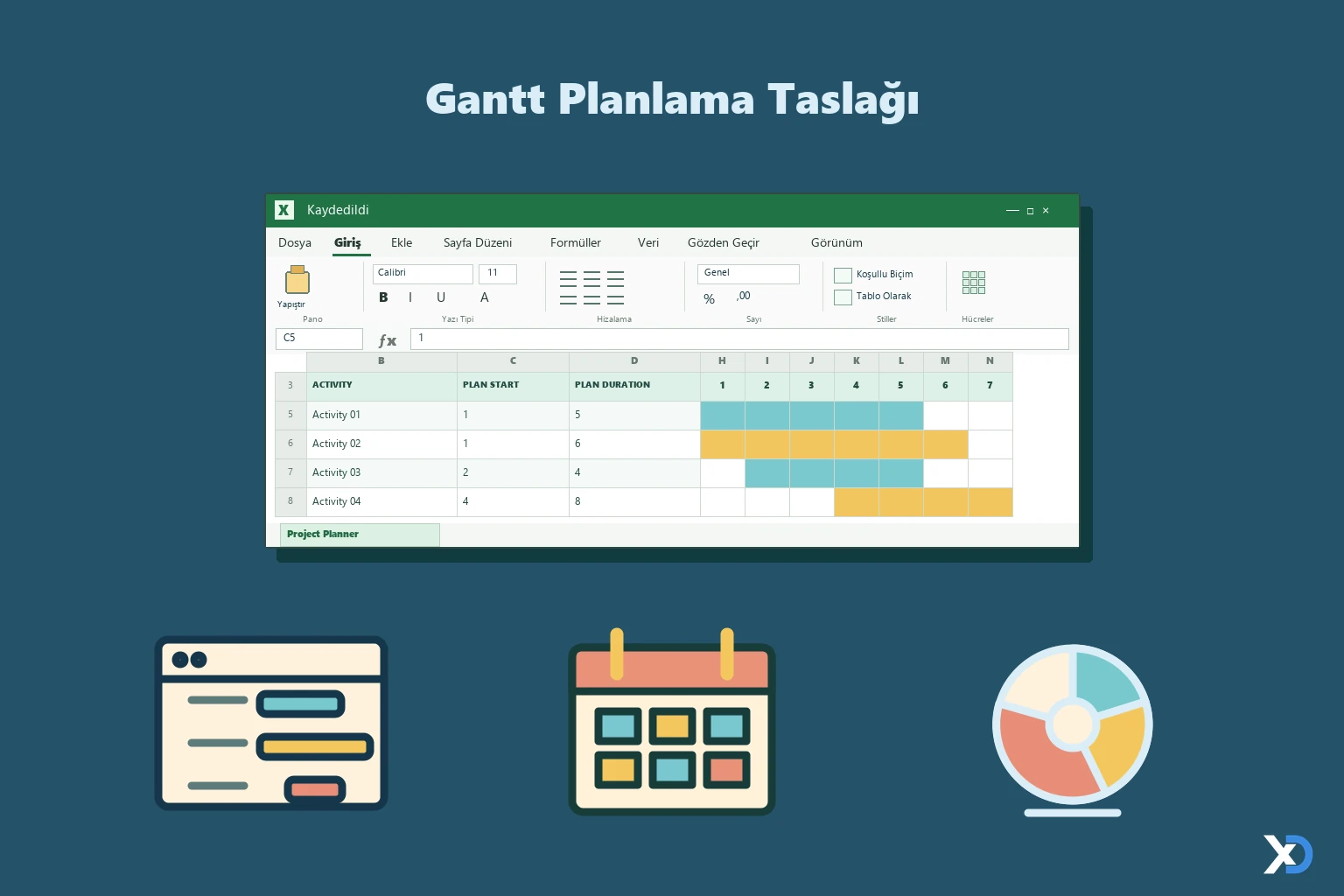
Gantt Planlama Taslağı, bir projedeki etkinliklerin planlanan ve gerçekleşen sürelerini dönem sütunları üzerinde çubuklarla gösteren hazır bir Excel şablonudur. Excel ile Gantt şeması oluşturmak isteyenler için yapısı hazır bir örnek sunar.
Dosyanın içeriği
Dosyada tek sayfa bulunur:- Project Planner: B3:BO30 aralığında düzenlenmiş planlama tablosudur. Sol tarafta ACTIVITY, PLAN DURATION ve ACTUAL DURATION sütunları yer alır. Sağ tarafta PERIODS başlığı altında 1, 3, 5 ... 23 şeklinde dönem numaraları sıralanır.
- Örnek olarak Activity 01 ile Activity 11 arasında 11 etkinlik girilmiştir. Her etkinlik için plan süresi ve gerçekleşen süre bulunur (ör. Activity 01 için 5 ve 4).
- H2 hücresinde "Select a period to highlight at right." ifadesiyle belirtilen dönem seçimi yapılır. Seçilen dönem şemada vurgulanır.
- Üst satırdaki gösterge; Plan Duration, Actual Start, Actual (beyond plan) ve % Complete (beyond plan) renklerini açıklar.
Kullanılan yapı
Sayfada hücre formülü bulunmaz; çubuklar koşullu biçimlendirme ve adlandırılmış formüllerle çizilir. Doğrulama kuralları 16 hücre grubunda tanımlıdır. Adlandırılmış formüllerde MEDIAN fonksiyonu kullanılır:- PeriodInPlan: dönemin plan başlangıcı ile plan süresi arasında kalıp kalmadığını denetler.
- PeriodInActual: aynı denetimi gerçekleşen başlangıç ve süre için yapar.
- Plan, Actual, ActualBeyond, PercentComplete: planlanan, gerçekleşen, plan dışına taşan ve tamamlanma yüzdesi çubuklarını belirler.
- period_selected: H2 hücresindeki vurgulanacak dönemi tutar.
Nasıl kullanılır
- Etkinlik adlarını B sütunundaki Activity satırlarına yazın.
- Plan süresini D sütununa, gerçekleşen süreyi F sütununa girin.
- Plan ve gerçekleşen başlangıç dönemlerini ilgili başlangıç sütunlarına girin; çubuklar dönem sütunlarında otomatik oluşur.
- Vurgulamak istediğiniz dönemi H2 hücresinden seçin.
- Daha fazla etkinlik için örnek satırların biçimini alttaki boş satırlara kopyalayın.
cakarem tarafından daha fazla dosya
-
Yatayara Formülü AçıklamasıYATAYARA (HLOOKUP) formülünün çalışma mantığını örnek tabloyla gösteren Excel dosyası
-
Söz Dizinini Parçalara AyırmaHücredeki adı ve soyadı formüllerle soyadı ve ilk ad-soyad olarak parçalara ayırın
-
Min & Mak & Küçük Formülleri AçıklamasıMİN, MAK ve KÜÇÜK fonksiyonlarının açıklandığı tek sayfalık Excel çalışma dosyası
-
 Yatay Eşleştirmeli Veri DoğrulamaSatırlardaki verilere bağlı, birbirini filtreleyen açılan listeler
-
Makro ile Özet Tablo (Pivot Table) OluşturmaAnket verisinden makroyla 28 özet tablo ve veri çubuklu Summary sayfası üretir
-
ToggleButton ile ListBox Seçim KontrolüUserForm üzerindeki ListBox öğelerini ToggleButton ve CheckBox ile tek tıkla seçin
-
Joker Karakter KullanımıJoker karakterlerle (?, *, ~) arama ve eşleştirme örneklerini içeren Excel çalışma sayfası
-
ToplaÇarpım Formülü AçıklamasıTOPLA.ÇARPIM ile çok koşullu toplamayı örnek tablo üzerinde gösteren Excel dosyası


