
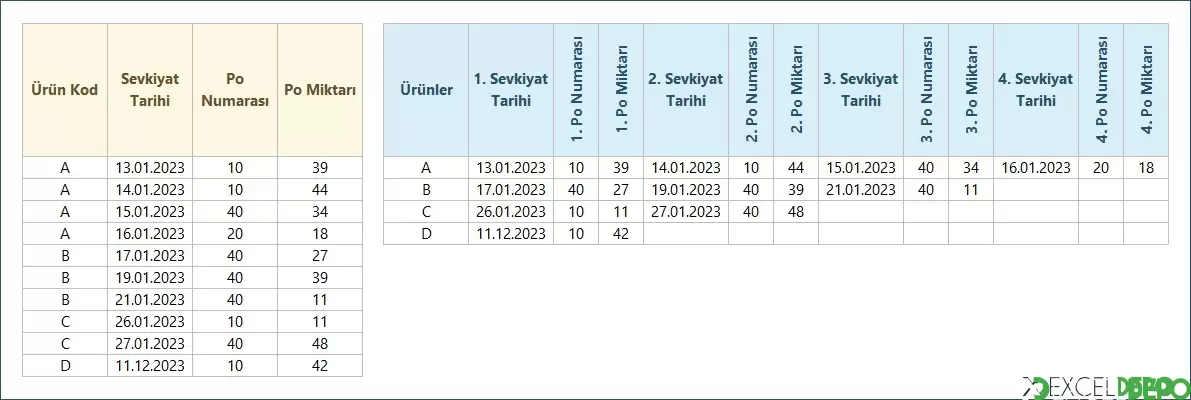
Bu dosya, aynı ürüne ait birden fazla sipariş satırını ürün başına tek satırda birleştirmeyi gösterir. Kaynak tablo ürün kodu, PO numarası, sevkiyat tarihi ve PO miktarı bilgilerini satır satır tutar; formüller her ürünün siparişlerini yan yana sütunlara dağıtır. Dosya Excel 365 dinamik dizi fonksiyonlarını kullanır.
Dosyanın içeriği
- Sayfa1: Tüm çalışma tek sayfada yer alır (B1:AD23).
- Kaynak tablo: B2 başlangıçlı tabloda Ürün Kod, PO Numarası, Sevkiyat Tarihi ve PO Miktarı sütunları bulunur. Veriler B3:E12 aralığındadır; A, B, C ve D ürünleri ve 10 ile 40 numaralı PO kayıtları örnek olarak girilmiştir.
- Sonuç tabloları: G2, G11 ve G19 hücrelerinden başlayan üç ayrı formül, aynı dönüşümü farklı yöntemlerle üretir. Sonuç başlıkları "Ürünler", "Po Numarası 1", "Sevkiyat Tarihi 2", "Po Miktarı 2" biçiminde sıralanır.
Kullanılan formüller
- G2: LET içinde COUNTIF ile bir ürünün en fazla kaç kez geçtiği bulunur. SEQUENCE ve TOROW ile başlıklar bu sayıya göre üretilir. REDUCE ve LAMBDA, UNIQUE ile alınan her ürün için bir satırı VSTACK ile alt alta ekler. Eksik hücreler IFNA ile boş bırakılır.
- G11: Her ürünün satırları FILTER ile süzülür, TOROW ile tek satıra çevrilir ve HSTACK ile ürün koduyla birleştirilir.
- G19: MAP ve COUNTIF her ürüne sıra numarası verir. PIVOTBY bu numaraya göre özet tabloyu kurar; BYCOL, CHOOSEROWS ve DROP başlıkları düzenler.
Nasıl kullanılır
- Dosyayı Excel 365 ile açın; LET, REDUCE, HSTACK ve PIVOTBY eski sürümlerde çalışmaz.
- Kendi siparişlerinizi B3:E12 aralığındaki kaynak tabloya girin.
- Veri aralığı değişirse formüllerdeki B3:B12 ve C3:E12 başvurularını yeni aralığa göre güncelleyin.
- Sonuç tablosunun yayılacağı alanın boş olduğundan emin olun; doluysa #YAYILMA! hatası alınır.
- Üç yöntemin sonuçlarını karşılaştırıp işinize uygun olanı kendi çalışma kitabınıza taşıyın.
ExcelDepo tarafından daha fazla dosya
-
 Bilanço ve Finansal Analiz ŞablonuHesap kodlu bilanço ve gelir tablosundan oran analizi, dört pano ve rapor üreten Excel şablonu
-
 Devamsızlık ve Geç Kalma Takibi ile Absenteeism Oranı HesaplamaDevamsızlık ve geç kalma kayıtlarından kayıp saati ve absenteeism oranını hesaplayan panolu şablon
-
Excel VAR FonksiyonuWEEKDAY fonksiyonunun örneklerle anlatıldığı, ay içindeki gün tarihlerini bulan Excel dosyası
-
 Virgülle Ayrılan Metni Birden Çok Sütuna BölmeVirgülle ayrılmış metni sütunlara bölme örnekleri ve alıştırma verileri
-
 Excel İmsakiye BitlisBitlis ve 6 ilçesi için 2026 Ramazan imsak, öğle ve akşam vakitleri tek dosyada
-
Excel SANLOG2 FonksiyonuIMREAL işlevinin kullanımını dört örnek sayfayla gösteren İngilizce Excel dosyası
-
Excel SİNH FonksiyonuSTDEV fonksiyonunu açıklayan ve dört örnekle gösteren İngilizce Excel dosyası
-
 Aggregate Toplama İşlevini KullanmaAGGREGATE (TOPLAMA) işlevinin seçenek kodlarını örneklerle gösteren Excel çalışma kitabı






