


Bu dosya, bir hücrenin içinde belirli bir kelime geçtiğinde o hücrenin otomatik olarak renklendirilmesini gösteren koşullu biçimlendirme örneğidir. Uzun metinlerin bulunduğu listelerde aranan kelimeyi içeren kayıtları tek bakışta ayırt etmek için kullanılır.
MBUL büyük/küçük harf ayrımı yapmaz; kelime bulunamazsa #DEĞER! hatası üretir, ESAYIYSA bu durumu YANLIŞ olarak değerlendirir ve hücre biçimlendirilmez.
Dosyanın içeriği
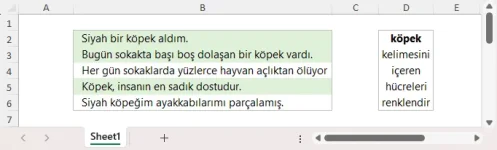
- Sheet1: B2:B6 aralığında beş örnek cümle yer alır. Cümleler "köpek" kelimesini farklı biçimlerde içerir (ör. "Siyah bir köpek aldım.", "Köpek, insanın en sadık dostudur.", "Siyah köpeğim ayakkabılarımı parçalamış."). Dördüncü satırdaki "Her gün sokaklarda yüzlerce hayvan açlık" cümlesinde bu kelime geçmez.
Kullanılan yöntem
Vurgulama için koşullu biçimlendirmede formül tabanlı bir kural kullanılır. Kuralda MBUL (İngilizce: SEARCH) fonksiyonu hücre içinde kelimeyi arar, ESAYIYSA (İngilizce: ISNUMBER) fonksiyonu ise kelime bulunduğunda DOĞRU sonucunu verir. Kural şu yapıdadır:MBUL büyük/küçük harf ayrımı yapmaz; kelime bulunamazsa #DEĞER! hatası üretir, ESAYIYSA bu durumu YANLIŞ olarak değerlendirir ve hücre biçimlendirilmez.
Nasıl kullanılır
- Metinlerin bulunduğu aralığı seçin (örnekte B2:B6).
- Giriş sekmesinden Koşullu Biçimlendirme > Yeni Kural > "Biçimlendirilecek hücreleri belirlemek için formül kullan" seçeneğini açın.
- Yukarıdaki formülü yazın; "köpek" yerine aranacak kelimeyi girin. Formüldeki B2, seçilen aralığın ilk hücresine göre göreli adrestir.
- Biçim düğmesinden dolgu rengini seçip kuralı onaylayın.
- Kendi verilerinizde aynı kuralı kullanmak için aralığı genişletin veya kuralı Koşullu Biçimlendirme > Kuralları Yönet bölümünden düzenleyin.
Galeri
-
 Herhangi Bir Kelime İçeren Hücreleri Vurgulama - 1
ExcelDepo tarafından daha fazla dosya
-
 Bilanço ve Finansal Analiz ŞablonuHesap kodlu bilanço ve gelir tablosundan oran analizi, dört pano ve rapor üreten Excel şablonu
-
 Devamsızlık ve Geç Kalma Takibi ile Absenteeism Oranı HesaplamaDevamsızlık ve geç kalma kayıtlarından kayıp saati ve absenteeism oranını hesaplayan panolu şablon
-
Excel VAR FonksiyonuWEEKDAY fonksiyonunun örneklerle anlatıldığı, ay içindeki gün tarihlerini bulan Excel dosyası
-
 Virgülle Ayrılan Metni Birden Çok Sütuna BölmeVirgülle ayrılmış metni sütunlara bölme örnekleri ve alıştırma verileri
-
 Excel İmsakiye BitlisBitlis ve 6 ilçesi için 2026 Ramazan imsak, öğle ve akşam vakitleri tek dosyada
-
Excel SANLOG2 FonksiyonuIMREAL işlevinin kullanımını dört örnek sayfayla gösteren İngilizce Excel dosyası
-
Excel SİNH FonksiyonuSTDEV fonksiyonunu açıklayan ve dört örnekle gösteren İngilizce Excel dosyası
-
 Aggregate Toplama İşlevini KullanmaAGGREGATE (TOPLAMA) işlevinin seçenek kodlarını örneklerle gösteren Excel çalışma kitabı





