

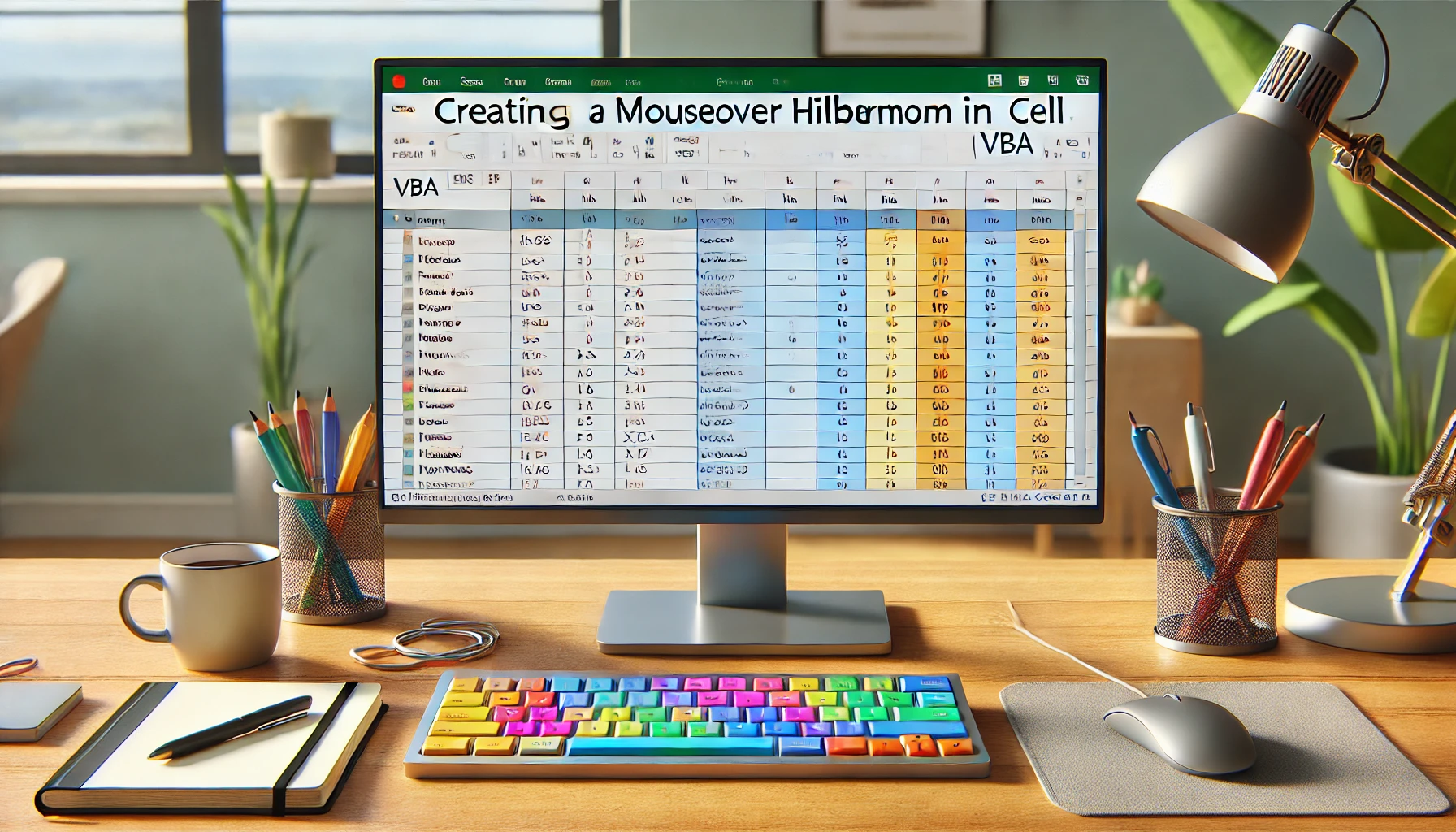
Bu dosya, fare imleci bir hücrenin üzerine geldiğinde o hücrenin satır ve sütun numarasını yakalayan bir örnek çalışmadır. Yöntem, HYPERLINK fonksiyonu ile makroyla yazılmış Aktif fonksiyonunun birlikte kullanılmasına dayanır. Yakalanan bilgi, tablodaki yardımcı hücrelerde gösterilir.
Dosya makro içerir, açarken makroları etkinleştirmeniz gerekir.
Formül, satır numarasını ve sütun numarasını aktif fonksiyonuna gönderir. Sonuç hata verirse hücre boş görünür. Formül toplam 50 hücrede kullanılmıştır.
İşaretleme matrisinde O4 hücresindeki formül aktif satır ve sütunu karşılaştırır:
Bu formül, yakalanan satır ve sütun eşleşen hücre için 1, diğerleri için 0 üretir.
Dosya makro içerir, açarken makroları etkinleştirmeniz gerekir.
Dosyanın içeriği
- exceldestek.com | exceldepo.com sayfası: A1:X13 aralığında tek sayfalık çalışma.
- L1:L2 hücrelerinde "Aktif Satır" başlığı ve o anda yakalanan satır değeri bulunur. M2 hücresi yakalanan sütun değerini tutar.
- 3. satırda C, E, G, I, K gibi sütunlara karşılık gelen 1, 3, 5, 7, 9 sütun numaraları ve O3:W3 aralığında aynı numaralar yer alır.
- A4:A13 aralığında 1'den 10'a kadar satır numaraları vardır.
- O4:W13 aralığı, aktif hücreyi 1 ile gösteren işaretleme matrisidir; diğer hücreler 0 değerini alır.
- Tanımlı adlar: satır (L2 hücresi) ve sütun (M2 hücresi).
Kullanılan formüller
Ana tablodaki her hücre, fare üzerine geldiğinde makro fonksiyonunu tetikleyen bir köprü formülü içerir. Örnek olarak C4 hücresinde şu formül vardır:Formül, satır numarasını ve sütun numarasını aktif fonksiyonuna gönderir. Sonuç hata verirse hücre boş görünür. Formül toplam 50 hücrede kullanılmıştır.
İşaretleme matrisinde O4 hücresindeki formül aktif satır ve sütunu karşılaştırır:
Bu formül, yakalanan satır ve sütun eşleşen hücre için 1, diğerleri için 0 üretir.
Makrolar
- Module1 içindeki Aktif fonksiyonu, kendisine gönderilen satır ve sütun hücrelerinin değerlerini okuyarak satır ve sütun adlı hücrelere yazar. Çalışma sayfasından formül aracılığıyla çağrılır, ayrıca çalıştırılması gerekmez.
- Kodda dosya silme ya da dış bağlantı gibi zararlı bir işlem yoktur.
Nasıl kullanılır
- Dosyayı açın ve makroları etkinleştirin.
- Formüllü hücrelerin üzerine fareyi getirin.
- L2 ve M2 hücrelerinde yakalanan satır ve sütun değerlerini izleyin.
- O4:W13 aralığında aktif hücreye karşılık gelen konumun 1 değerini aldığını görün.
- Aynı yapıyı kendi tablonuza uyarlamak için formülleri kopyalayın ve satır ile sütun adlarını kendi hücrelerinize tanımlayın.
ExcelDepo tarafından daha fazla dosya
-
 Bilanço ve Finansal Analiz ŞablonuHesap kodlu bilanço ve gelir tablosundan oran analizi, dört pano ve rapor üreten Excel şablonu
-
 Devamsızlık ve Geç Kalma Takibi ile Absenteeism Oranı HesaplamaDevamsızlık ve geç kalma kayıtlarından kayıp saati ve absenteeism oranını hesaplayan panolu şablon
-
Excel VAR FonksiyonuWEEKDAY fonksiyonunun örneklerle anlatıldığı, ay içindeki gün tarihlerini bulan Excel dosyası
-
 Virgülle Ayrılan Metni Birden Çok Sütuna BölmeVirgülle ayrılmış metni sütunlara bölme örnekleri ve alıştırma verileri
-
 Excel İmsakiye BitlisBitlis ve 6 ilçesi için 2026 Ramazan imsak, öğle ve akşam vakitleri tek dosyada
-
Excel SANLOG2 FonksiyonuIMREAL işlevinin kullanımını dört örnek sayfayla gösteren İngilizce Excel dosyası
-
Excel SİNH FonksiyonuSTDEV fonksiyonunu açıklayan ve dört örnekle gösteren İngilizce Excel dosyası
-
 Aggregate Toplama İşlevini KullanmaAGGREGATE (TOPLAMA) işlevinin seçenek kodlarını örneklerle gösteren Excel çalışma kitabı





