
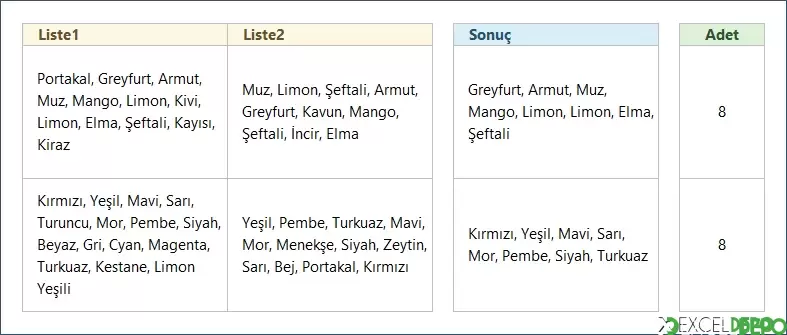
Bu şablon, tek bir hücrenin içinde virgülle ayrılarak yazılmış iki kelime listesini karşılaştırır ve ortak olan değerleri yeni bir hücrede listeler. Ayrı hücrelerdeki değerleri karşılaştırmak kolaydır; burada ise her listenin tamamı tek hücrede bulunduğu için değerler önce ayrıştırılır, sonra eşleştirilir.
Formülde kullanılan fonksiyonların görevleri şöyledir:
Dosyanın içeriği
- Sayfa1: B2:G4 aralığında çalışır. B sütunu ilk listeyi (başlık: Liste1), ikinci liste hücresi karşılaştırmanın diğer tarafını, E sütunu ise Sonuç başlığı altında ortak değerleri içerir.
- Örnek veri olarak meyve adlarından (Portakal, Greyfurt, Armut, Muz, Mango, Limon gibi) ve renk adlarından (Kırmızı, Yeşil, Mavi, Sarı, Turuncu, Mor gibi) oluşan listeler girilmiştir.
Kullanılan formüller
Sonuç hücresinde tek bir formül kullanılır. Formül, iki listeyi ", " (virgül ve boşluk) ayırıcısına göre böler, ilk listeden ikinci listede bulunanları süzer ve sonucu yeniden tek hücrede birleştirir:
Excel formülü
6 satır
- LET: ara sonuçlara ad verir, formülü okunur kılar.
- TEXTSPLIT: hücredeki metni ayırıcıya göre alt alta değerlere böler.
- XMATCH ve ISNUMBER: ilk listedeki her değerin ikinci listede olup olmadığını denetler.
- FILTER: yalnızca eşleşen değerleri alır.
- TEXTJOIN: ortak değerleri aralarına ", " koyarak tek hücrede birleştirir.
Nasıl kullanılır
- Dosyayı açın ve Sayfa1 sayfasına geçin.
- Birinci listeyi B sütunundaki hücreye, ikinci listeyi karşılaştırma hücresine değerleri virgül ve boşlukla ayırarak yazın.
- Ortak değerler E sütunundaki Sonuç hücresinde otomatik hesaplanır.
- Başka satırlar için formülü aşağı kopyalayın; hücre adreslerini satıra göre kontrol edin.
- Değerler virgülden sonra boşluk bırakılmadan yazılırsa eşleşme yapılamaz; ayırıcı ", " biçiminde olmalıdır.
ExcelDepo tarafından daha fazla dosya
-
 Bilanço ve Finansal Analiz ŞablonuHesap kodlu bilanço ve gelir tablosundan oran analizi, dört pano ve rapor üreten Excel şablonu
-
 Devamsızlık ve Geç Kalma Takibi ile Absenteeism Oranı HesaplamaDevamsızlık ve geç kalma kayıtlarından kayıp saati ve absenteeism oranını hesaplayan panolu şablon
-
Excel VAR FonksiyonuWEEKDAY fonksiyonunun örneklerle anlatıldığı, ay içindeki gün tarihlerini bulan Excel dosyası
-
 Virgülle Ayrılan Metni Birden Çok Sütuna BölmeVirgülle ayrılmış metni sütunlara bölme örnekleri ve alıştırma verileri
-
 Excel İmsakiye BitlisBitlis ve 6 ilçesi için 2026 Ramazan imsak, öğle ve akşam vakitleri tek dosyada
-
Excel SANLOG2 FonksiyonuIMREAL işlevinin kullanımını dört örnek sayfayla gösteren İngilizce Excel dosyası
-
Excel SİNH FonksiyonuSTDEV fonksiyonunu açıklayan ve dört örnekle gösteren İngilizce Excel dosyası
-
 Aggregate Toplama İşlevini KullanmaAGGREGATE (TOPLAMA) işlevinin seçenek kodlarını örneklerle gösteren Excel çalışma kitabı





