

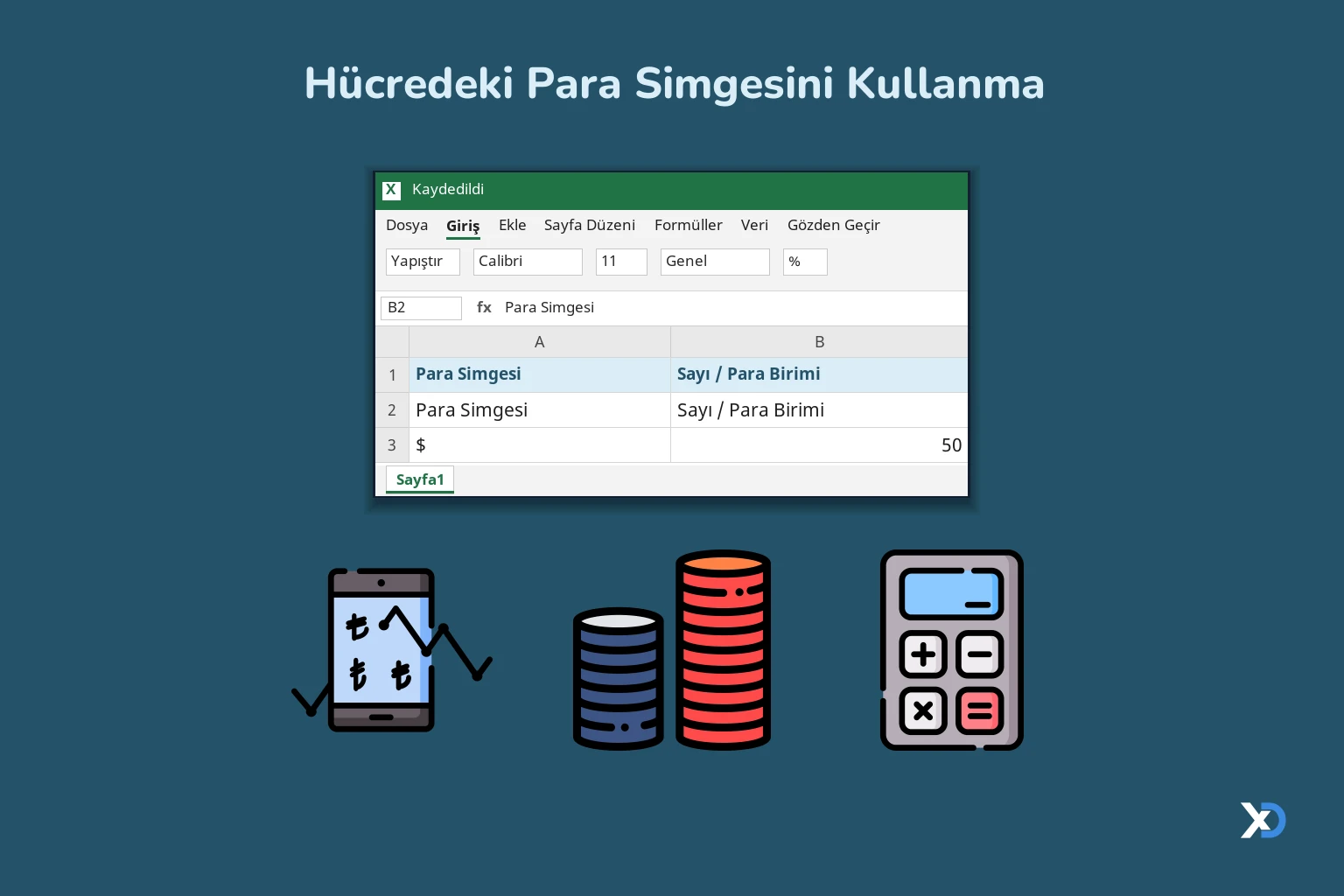
Dosya, bir hücrede seçilen para simgesine göre başka bir hücredeki sayının para birimi biçimini değiştirmeyi gösterir. Biçim, formülle değil Koşullu Biçimlendirme ile uygulanır.
Bu örnekte B5 hücresi € simgesine eşit olduğunda ilgili sayı biçimi uygulanır; diğer simgeler için aynı yapı kullanılır.
Dosyanın içeriği
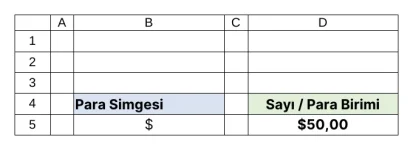
- Sayfa1: B4 hücresinde "Para Simgesi", D4 hücresinde "Sayı / Para Birimi" başlığı bulunur.
- B5: Para simgesinin seçildiği hücredir. Veri Doğrulama ile hazırlanmış açılır listede ₺, $, € ve £ simgeleri yer alır.
- D5: Biçimlendirilecek sayının girildiği hücredir; örnekte değer 50'dir.
Kullanılan koşullu biçimlendirme kuralları
D5 hücresine, B5 hücresinin değerini denetleyen dört kural tanımlıdır. Her kural eşleştiği simgeye göre sayı biçimini belirler:- ₺ seçildiğinde sayı 50,00 ₺ biçiminde, simge sayıdan sonra gelecek şekilde gösterilir.
- € seçildiğinde sayı 50,00 € biçiminde, simge sayıdan sonra gelecek şekilde gösterilir.
- $ seçildiğinde simge sayıdan önce gelir ($50.00 biçimi).
- £ seçildiğinde simge sayıdan önce gelir (£50.00 biçimi).
=$B$5="€"Nasıl kullanılır
- B5 hücresini seçip açılır listeden bir para simgesi seçin.
- D5 hücresine sayıyı girin.
- Sayının para birimi simgesi seçime göre otomatik değişir.
- Başka bir hücrede kullanmak için Giriş sekmesinde Koşullu Biçimlendirme > Kuralları Yönet bölümünden kuralların uygulandığı aralığı ve başvuruları değiştirin.
Galeri
-
 Hücredeki Para Simgesini Kullanma - 1
ExcelDepo tarafından daha fazla dosya
-
 2027 Excel Takvimi365 satırlık günlük plan, yazdırılabilir ay sayfası ve tamamlanma oranı veren 2027 ajandası
-
 2027 Tatil Günleri2027'nin 16 resmî tatilini çözümler, 1-3 gün izinle en uzun kesintisiz tatili planlar
-
 2027 Excel Takvimi ve Resmî Tatiller2027'nin 61 haftalık takvimi, 16 resmî tatili ve 24 köprü günü izin senaryosu tek dosyada
-
 Tabbed Latest Content - Latest Posts, Threads and Resources Widget for XenForo 2.3One tabbed block for latest posts, new threads, unanswered threads, resources and reviews.
-
 Download Countdown & Downloaders - Server-Enforced Download Timer for XenForo 2.3Make visitors wait before downloading attachments and XFRM files, and see who downloaded them.
-
 Fiyat Teklif Formu OluşturmaKalem maliyetlerinden ara toplamı, vergiyi ve genel toplamı hesaplayan yazdırılabilir teklif formu
-
 İnsan Kaynakları Mülakat Değerlendirme FormuAdayı 29 kriterde 1 ile 5 arasında puanlar, ağırlıklı toplamı ve değerlendirme bandını gösterir
-
 Gelir Gider Tablosu OluşturmaOn iki aylık gelir, gider ve vergi kalemlerinden net kazancı hesaplayıp grafikli panelde özetler








