

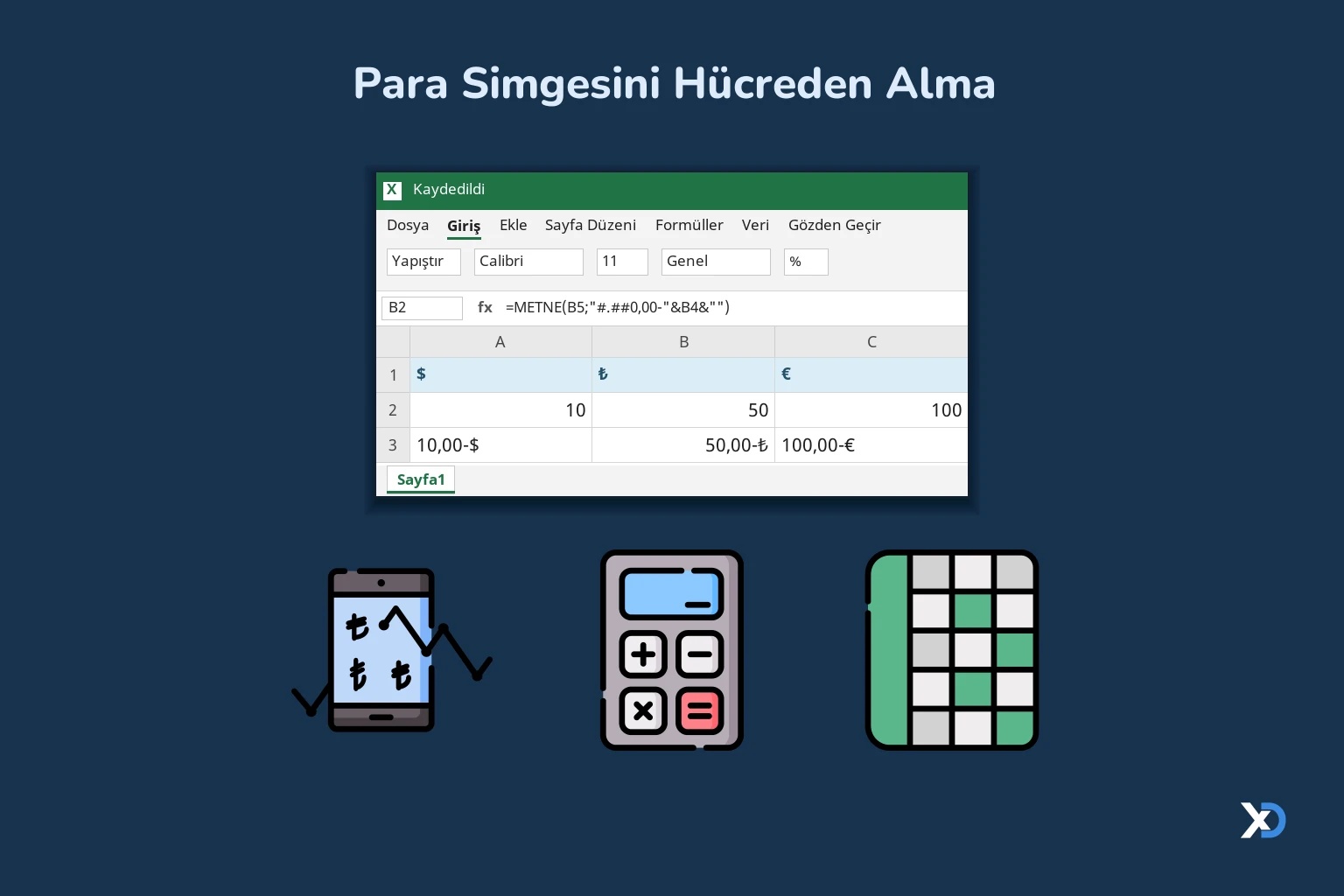
Bu dosya, bir hücreye yazılan para simgesinin başka bir hücredeki rakamların sonuna otomatik eklenmesini gösterir. Simge değiştirildiğinde sonuç hücresi de güncellenir.
Formül C6 ve D6 hücrelerinde aynı yapıyla kendi sütunlarındaki simge ve tutara bağlanır. Sonuç metin olarak döner; binlik ayracı ve iki ondalık basamak biçim kodundan gelir.
Dosyanın içeriği
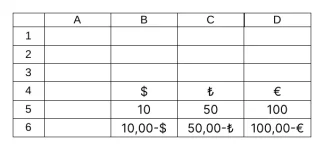
- Sayfa1: B4:D4 aralığında para simgeleri ($, ₺, €) bulunur.
- B5:D5 aralığında bu simgelerin altındaki tutarlar yer alır (10, 50, 100).
- B6:D6 aralığında simge eklenmiş sonuçlar hesaplanır: 10,00-$, 50,00-₺, 100,00-€.
Kullanılan formüller
Sonuç satırında her sütun için METNEÇEVİR fonksiyonu kullanılır. Tutar, biçim koduna dönüştürülür; biçim kodunun sonuna simge hücresi eklenir. B6 hücresindeki formül:=METNEÇEVİR(B5;"#.##0,00-"&B4&"")=TEXT(B5,"#.##0,00-"&B4&"")Nasıl kullanılır
- Para simgesini 4. satırdaki ilgili hücreye yazın veya değiştirin.
- Tutarı 5. satırdaki hücreye girin.
- 6. satırdaki hücrede tutar ve simge birlikte görüntülenir.
- Yeni sütun için D6 hücresindeki formülü yana kopyalayın.
Galeri
-
 Para Simgesini Hücreden Alma - 1
ExcelDepo tarafından daha fazla dosya
-
 2027 Excel Takvimi365 satırlık günlük plan, yazdırılabilir ay sayfası ve tamamlanma oranı veren 2027 ajandası
-
 2027 Tatil Günleri2027'nin 16 resmî tatilini çözümler, 1-3 gün izinle en uzun kesintisiz tatili planlar
-
 2027 Excel Takvimi ve Resmî Tatiller2027'nin 61 haftalık takvimi, 16 resmî tatili ve 24 köprü günü izin senaryosu tek dosyada
-
 Tabbed Latest Content - Latest Posts, Threads and Resources Widget for XenForo 2.3One tabbed block for latest posts, new threads, unanswered threads, resources and reviews.
-
 Download Countdown & Downloaders - Server-Enforced Download Timer for XenForo 2.3Make visitors wait before downloading attachments and XFRM files, and see who downloaded them.
-
 Fiyat Teklif Formu OluşturmaKalem maliyetlerinden ara toplamı, vergiyi ve genel toplamı hesaplayan yazdırılabilir teklif formu
-
 İnsan Kaynakları Mülakat Değerlendirme FormuAdayı 29 kriterde 1 ile 5 arasında puanlar, ağırlıklı toplamı ve değerlendirme bandını gösterir
-
 Gelir Gider Tablosu OluşturmaOn iki aylık gelir, gider ve vergi kalemlerinden net kazancı hesaplayıp grafikli panelde özetler








